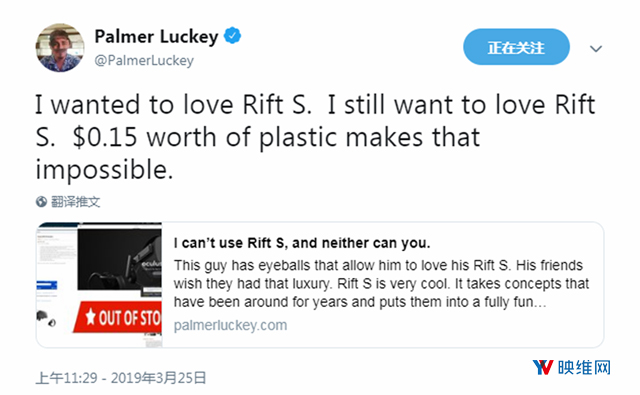
Oculus创始人帕尔默:Rift S是款非常了不起的产品
Oculus Rift S, the new PC VR product released by Oculus at the GDC conference, has caused significant controversy in the VR community. The debates concern industrial design, refresh rate, display screen, and IPD adjustment, among others. Rift S, a product co-designed by Oculus and Lenovo, features an 80Hz Fast-LCD display screen and replaces the physical IPD adjustment of the original Rift with software IPD adjustment. Oculus founder Palmer Luckey recently published a blog post titled "I can't use Rift S and neither can you," giving high praise to Rift S but criticizing those who dismissed the product without trying it themselves. However, he also pointed out issues with the IPD design of Rift S. While it is suitable for users with IPD within the average range, it is not user-friendly for those with IPD outside the average range. Luckey mentioned that about 30% of the population falls into this category. He did not specify the software IPD adjustment range of Rift S. Luckey also did not endorse the idea that Rift S should necessarily use a physical adjustment mechanism, stating that the adoption of IPD software adjustment was a design compromise.