
(
映维网Nweon
2022年02月17日
)在为多人体验测试新功能或修复漏洞时,能够将改动推送到多台设备至关重要。日前,Meta撰文介绍了如何为多台头显快速、轻松地启动build。下面是映维网的具体整理:
1. 所需硬件
2. 创建测试用户账号
对于测试用户,你无需
Facebook
账号都可进行Oculus开发。对于多人游戏,你必须拥有多个帐户,因为每台头显必须以不同的用户身份登录。由于Oculus帐户链接到个人Facebook账号,单名开发者不可能创建多个个人帐户。这时测试用户账号就能派上用场。
请按照以下步骤创建一个或多个测试用户帐户:
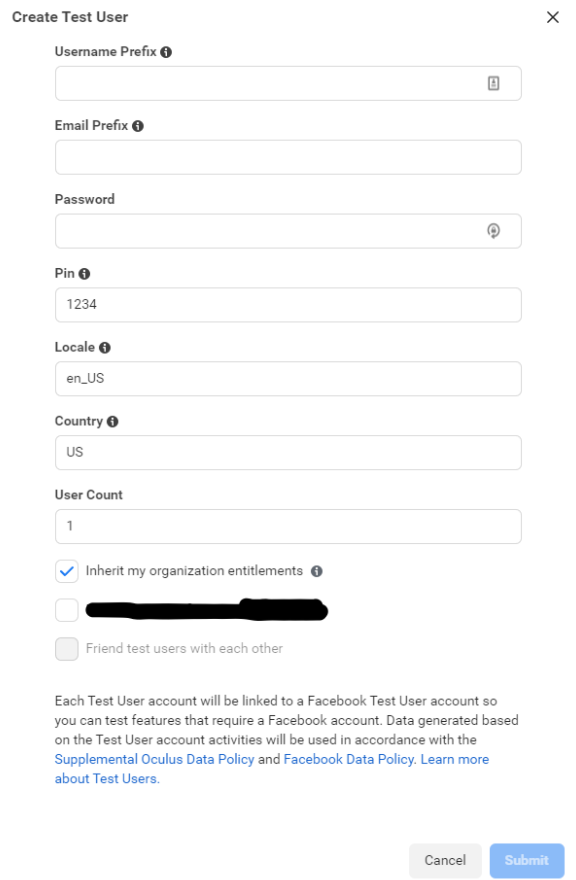
一次最多可以创建五个测试用户帐户。它们将使用相同的密码。如果你使用两台以上的头显,除了你的主开发者账号之外,请相应地为每台头显创建足够的账号。
在创建时使用复选框将所述帐户互加好友非常有用。
确保将密码保存在安全的地方。你不能重置密码。如果忘记密码,则必须删除测试帐户并创建一个新帐户。
接下来,将测试用户添加到你的组织中。如果没有这一点,一些API将失败。
3. 为头显分配帐户
对于Quest/Quest 2,请按照以下四个步骤为每台头显设置一个新创建的测试帐户。
注意:Oculus建议为每台设备保留一个专用帐户,而不要使用Multiple Accounts/多帐户功能。多帐户会在每次使用头显时都要求确认帐户,从而减慢你的工作流程。每台设备一个单独帐户可以避免出现这种提示。
对于Rift/Link。你同时可以使用测试帐户进行Rift/Link开发。每台头显都需要一台PC。
4. 多头显开发与运行
对于Quest,你可以在
Unity
或
Unreal
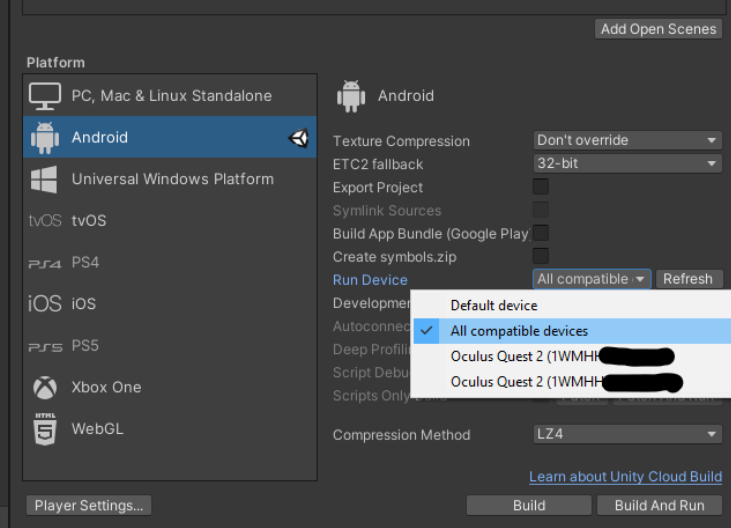
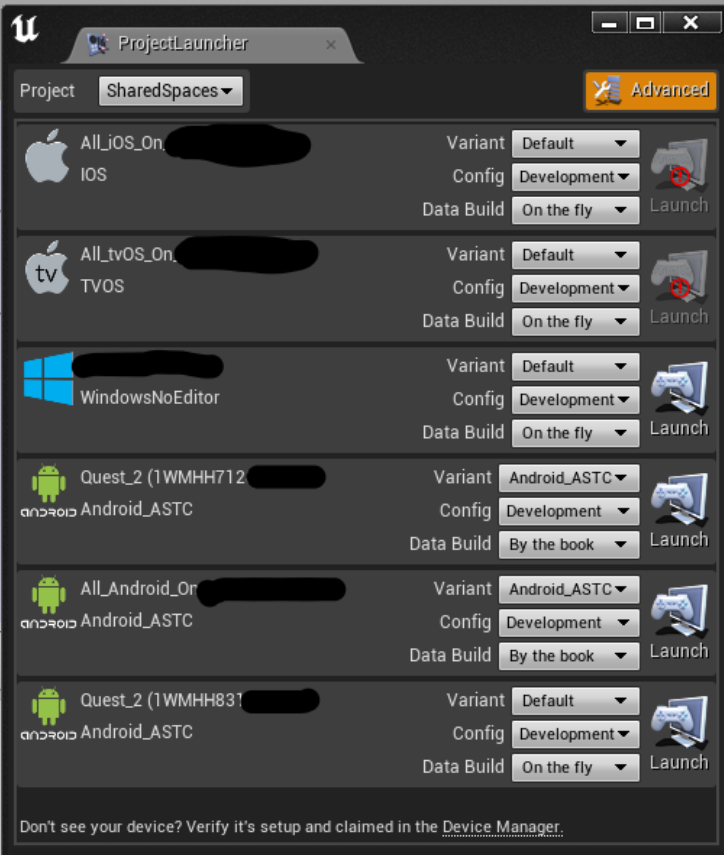
中同时为多台头显启动应用程序。
对于Unity,请按照以下步骤操作:
对于UE4,请按照以下步骤操作:
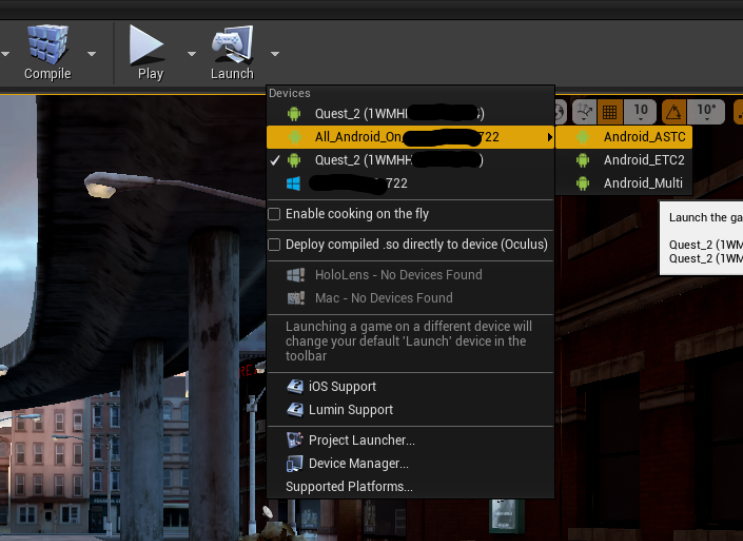
你可以尝试从工具栏启动:Launch>All_Android…。这是一个增量build,Oculus发现它不适用于特定项目。
5. Link
使用Link时,你需要从PC手动启动每台设备。由于它将使用登录到PC端Oculus app的帐户,所以每台设备都需要不同的PC以进行测试。
注意:Link并不支持所有Oculus APIs。例如,Invite Panel和Roster Panels都不可见。
5.1 Unity
注意,在编辑器中运行时,Unity使用项目目录下的临时文件夹。所以,通过LAN将项目共享到多台PC将不起作用。请始终为每台设备使用单独的项目副本。
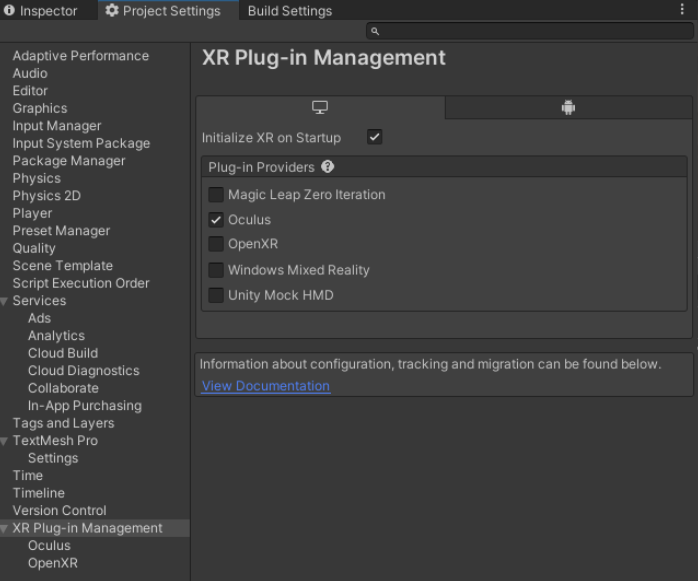
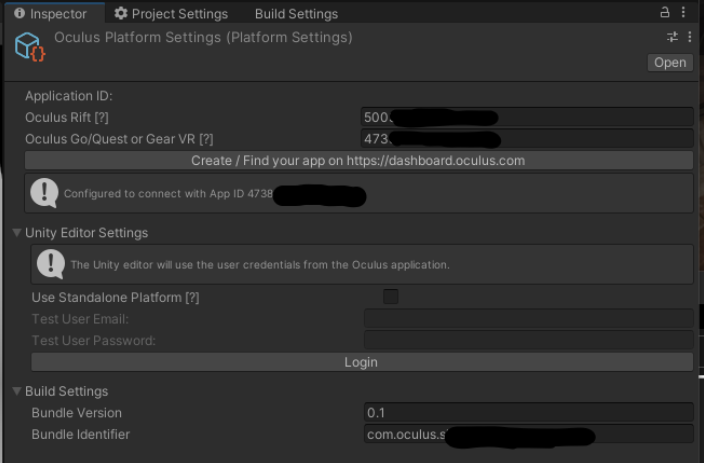
5.2 UE4
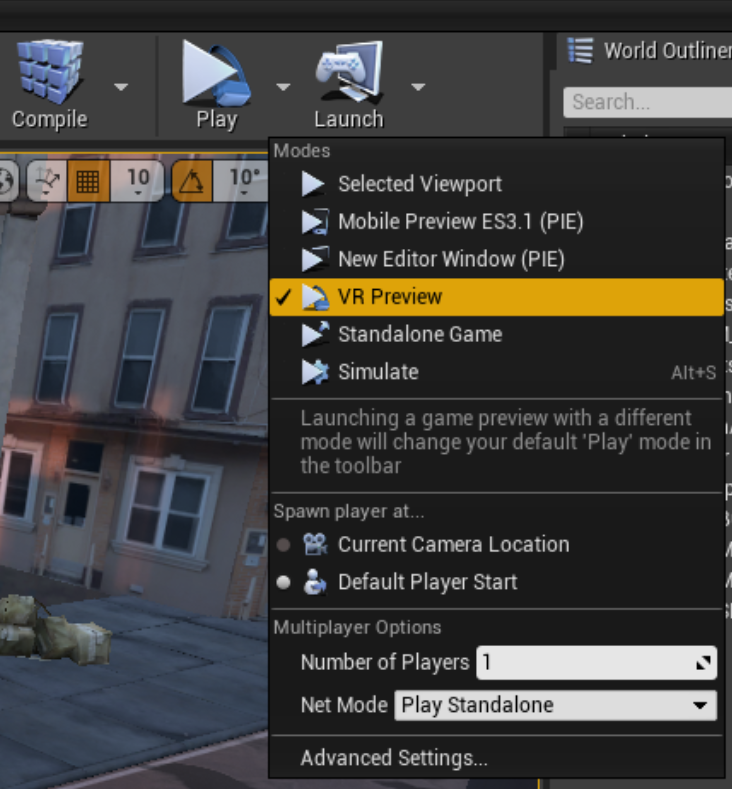
6. ADB
你可能会注意到,当多台Android设备连接时,ADB会询问目标设备。这意味着运行“adb device”并复制序列号。如果使用UE4生成的批处理文件来安装builds,这尤其会成为问题。要令ADB像处理单台设备一样,你可以拔掉除一台设备以外的所有设备,或者将ANDROID_SERIAL的环境变量设置为主设备的序列号。我更喜欢后者,这样我就不会因为忘记重新插入设备而导致电池耗尽。
7. 试试看
0