
(
映维网
2021年11月01日
)能够提供逼真体验的虚拟现实(VR)和增强现实(AR)是软件技术的未来。通常,VR或AR设备需要大量的计算能力以处理和渲染3D内容。对于行业希望实现长续航且无需外接计算机的设备而言,这是一个巨大的挑战。
Azure Remote Rendering可以在Azure中渲染3D内容,并将图形结果流式传输给你的VR/AR设备。所以,复杂3D内容的繁重计算和渲染任务可以交给Azure,然后你的VR或AR设备只需执行显示即可。
日前,
微软
通过博文介绍了一个使用Azure Remote Rendering的Unity应用示例:
1. 前期准备
这个示例涉及的元素包括:
Azure订阅账户(如果没有,你可以创建一个
免费帐户
)
Unity
(微软使用的示例应用要求Unity 2019.4.16f1或以上)
激活了Unity许可证的
Unity帐户
确保你的开发PC具有
最低的系统要求
2. 使用Azure Remote Rendering远程渲染3D内容
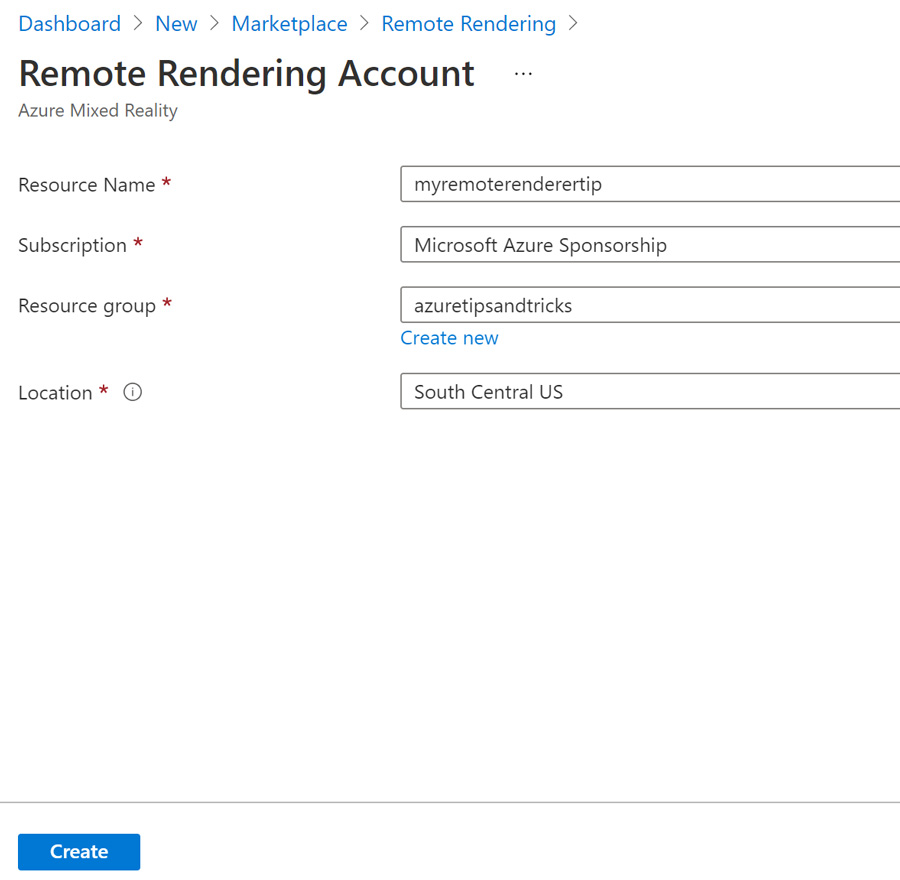
下面我们来看看如何使用Azure Remote Rendering远程渲染3D内容。要做的第一件事是创建Azure Remote Rendering帐户:
转到
Azure Portal
单击“Create a resource/创建资源”按钮(左上角的加号)
搜索“remote rendering/远程渲染”,选择“Remote Rendering/远程渲染”结果并单击“Creat/创建”
键入帐户名称
选择一个“Resource Group/资源组”
选择一个“Location/位置”
单击“Creat/创建”以创建Remote Rendering帐户
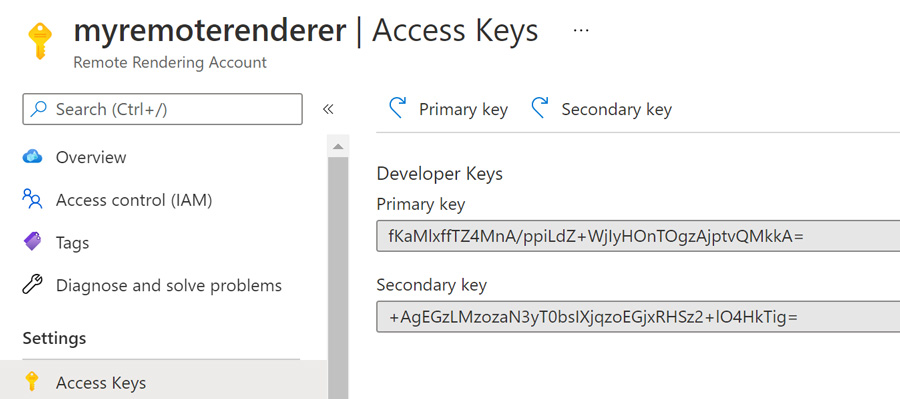
创建Remote Rendering帐户后,请在Azure Portal中导航到所述帐户。接下来你需要3条信息以在Unity中使用:
Account Domain:位置在Overview
Account ID:位置在Overview
Access Key:位置在Access Keys菜单
接下来,我们需要下载示例应用。打开命令提示符并执行以下命令:
下载完成后,你可以将其添加到Unity并打开它。
打开Unity Hub应用程序
导航到“Projects”
单击“Add”以添加项目
导航到示例文件夹“ARR\azure remote rendering\Unity\Quickstart”,然后单击“Select folder”
单击项目以在Unity中打开它。它可能会提示你下载Unity的一个版本,或者升级项目。这两个选项都可以。
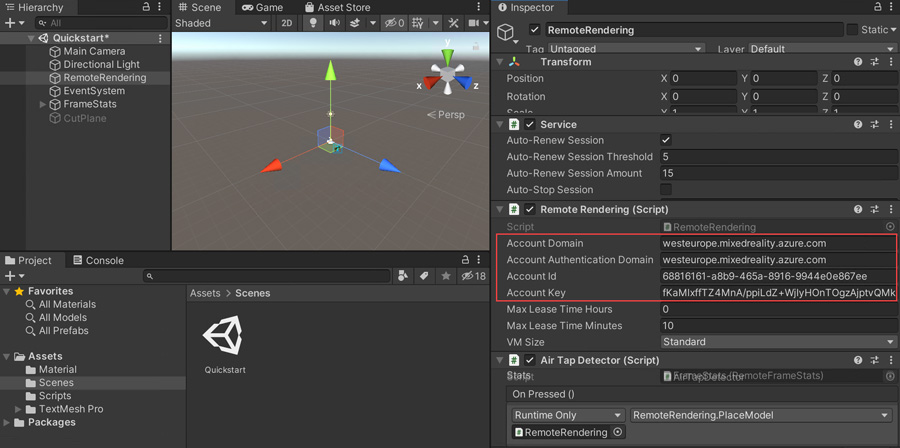
接下来,我们将这个Unity项目连接到Azure Remote Rendering。首先在Unity中,依次单击project tab > Assets > Scenes > Quickstart来打开Quickstart场景
在“hierarchy”选项卡中,选择Remote Rendering。
在Inspector选项卡中,填写Azure Remote Rendering帐户的值
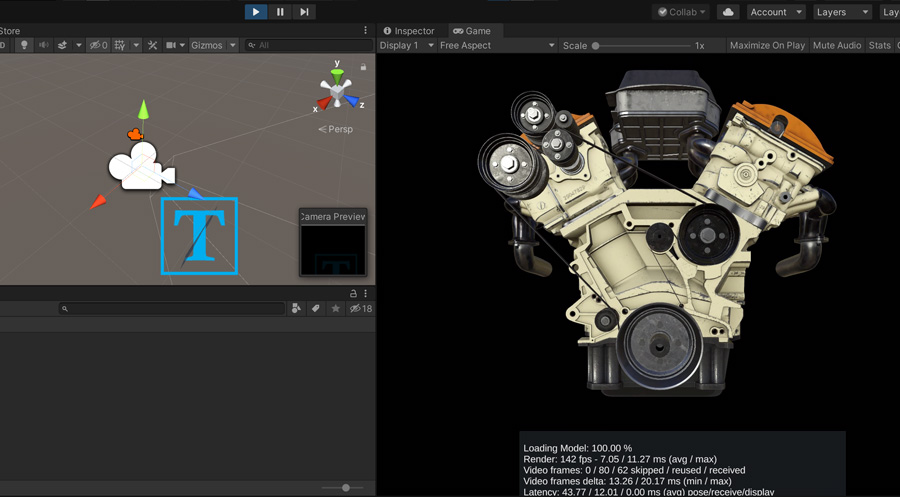
按“Play”开始渲染。当Azure Remote Rendering接收并处理要渲染的文件时,这可能需要几分钟的时间.
你将看到在Unity中实时渲染的3D模型。它正在远程实时渲染。要进行测试,请打开“Scene”选项卡并移动camera。这时你可以看到渲染变化。另外,当查看RemoteRendering object的Inspector选项卡时,你会看到运行时会话信息,其中包括关于远程渲染会话的信息。
3. 总结
通过使用Azure Remote Rendering远程渲染3D内容,你将能够创建VR或AR设备本身无法渲染的场景。
0