Oculus Quest使用Unity Profiler并保存跟踪数据来跟踪CPU热点是一个可靠且简单的过程。Unity Profile Analyzer可以帮助开发者从CPU中节省时间并建立可靠的回归测试工作流。本文介绍了如何捕获剖析数据并将其导入到Profile Analyzer中,以使用比较模式来定位峰值、热点和性能回归。
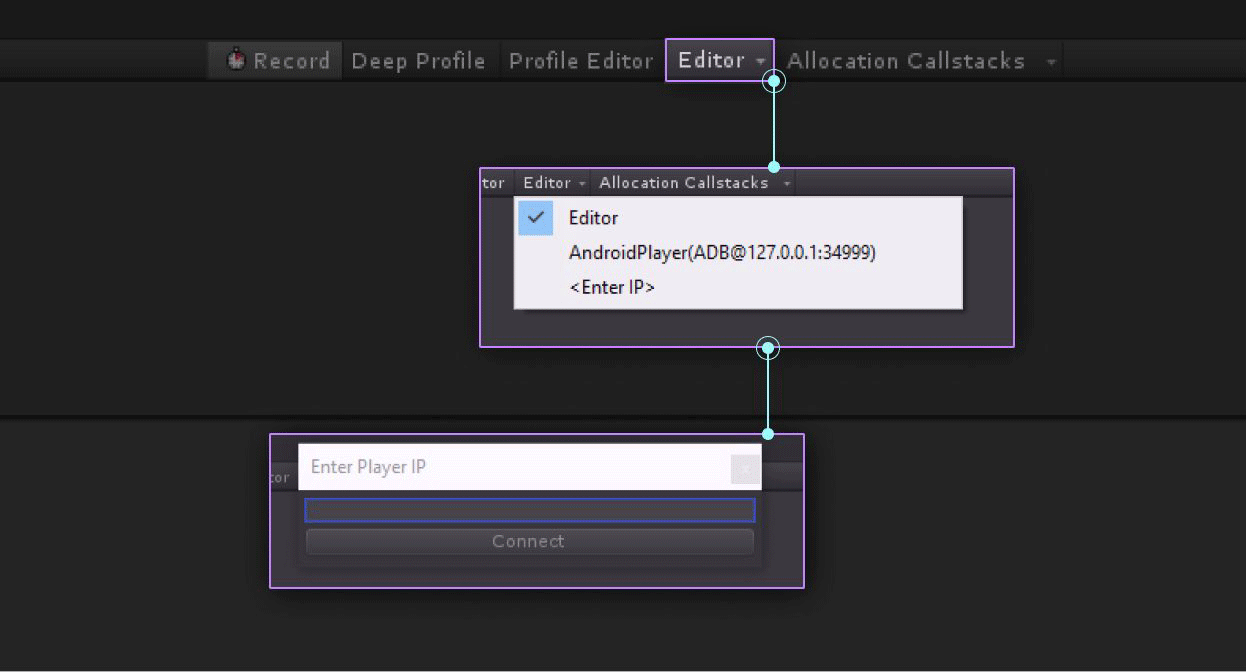
首先,在Build菜单中选择Development Build来构建APK,并将其安装到Quest上。接下来,确保Quest和运行Unity Editor的机器在同一网络中,并将Quest的IP地址添加到Unity Profiler的目标列表中。然后,在Unity中打开Unity Profiler,并输入Quest的IP地址以连接到Profiler。连接后,可以在Quest上运行游戏,并通过选择输入的IP连接到Profiler。
捕获数据后,可以使用Profiler Markers来获取自定义函数的计时信息。通过在代码开始/结束区域添加Profiler BeginSample和Profiler EndSample来标识该节。
捕获足够的帧并希望保存play会话后,可以点击Profile中的"保存"按钮来保存数据,并随时通过"加载"按钮加载该文件。
使用Unity Profile Analyzer可以提取捕获的帧,并执行统计分析,为每个函数生成有用的信息。该工具还可以区分两组分析数据,并提供关于性能回归或改进的信息。在处理数据时,可以按照最大列进行排序并进行检查。
要使用Profile Analyzer,首先需要安装Profile Analyzer Package。然后,将剖析数据加载到Unity Profiler中,打开Profile Analyzer,并点击"Pull Data"按钮来从Unity Profiler中拉取现有的帧数据。
在加载数据后,可以使用比较模式来比较两个剖析文件。将数据文件加载到工具中,点击"保存"按钮保存数据,并拉入要比较的新数据。然后,在比较模式下加载两个剖析文件,即可获得基于每个函数的计时明细。

 Insider