
从XP-Pen公司获得了于2022年4月开始发售的15.4英寸液晶数位屏最新型号「Artist 16 第二代」,因此实际体验了一番!
Artist 16第二代

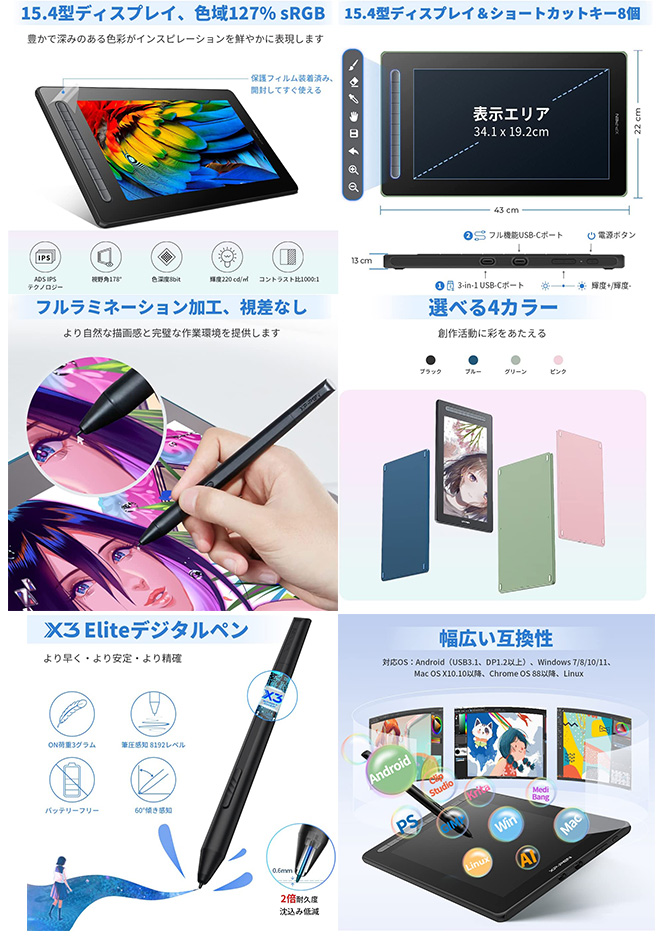
Artist 16第二代的特点
- 搭载X3智能芯片的触控笔
无需电池、8192级压感、60°倾斜识别、200 RPS、5080LPI - 15.4英寸液晶屏・IPS面板・sRGB127%*的广色域
- 可从液晶数位屏快速切换为板绘数位板
- 4种机身颜色
- 可自定义的10个快捷键
- 灵活的双接口
- 已贴好保护膜
- 广泛兼容性:支持Windows、Mac OS X、Chrome OS、Linux、Android (USB3. 1 DP1.2)
Artist 16第二代的规格
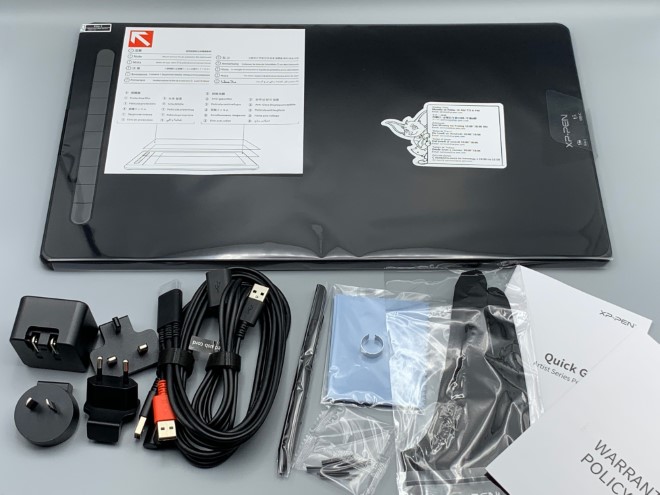
本产品支持macOS Monterey 以及 Windows 11同捆物1 x 液晶数位屏
1 x X3 Elite触控笔
1 x 3 in 1 USB 线缆
1 x 延长线
1 x 换芯器
10 x 替换笔芯
1 x 清洁布
1 x 双指手套(黑色)
1 x 快速指南
1 x 保修书
4 x 电源适配器
Artist 16第二代 实物检查
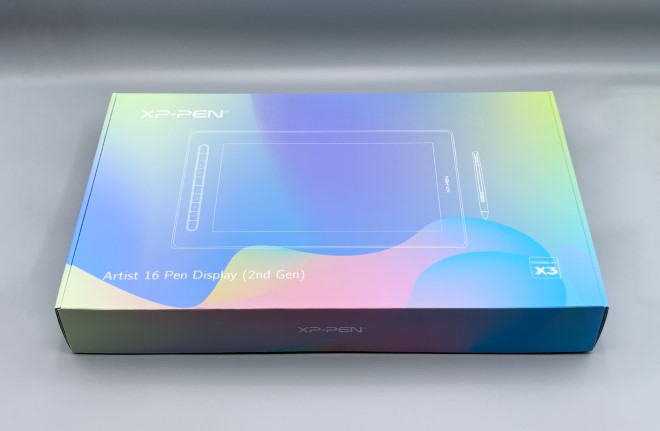
这次的包装设计相当简洁呢。
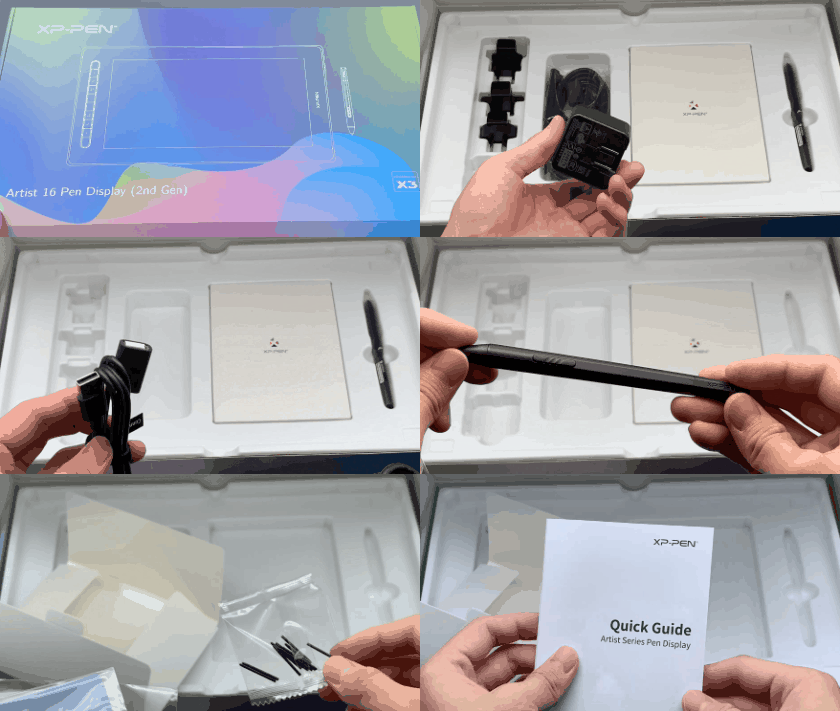
内容物一如既往地稳定!
一直都有的笔盒和笔座是不是没有了?
啊!确实……也许因此把价格压低了。
我个人也经常完全不用收纳盒和笔座,直接放回箱子里,所以这样也可以。
顺带一提,清洁布和手套我也不用……
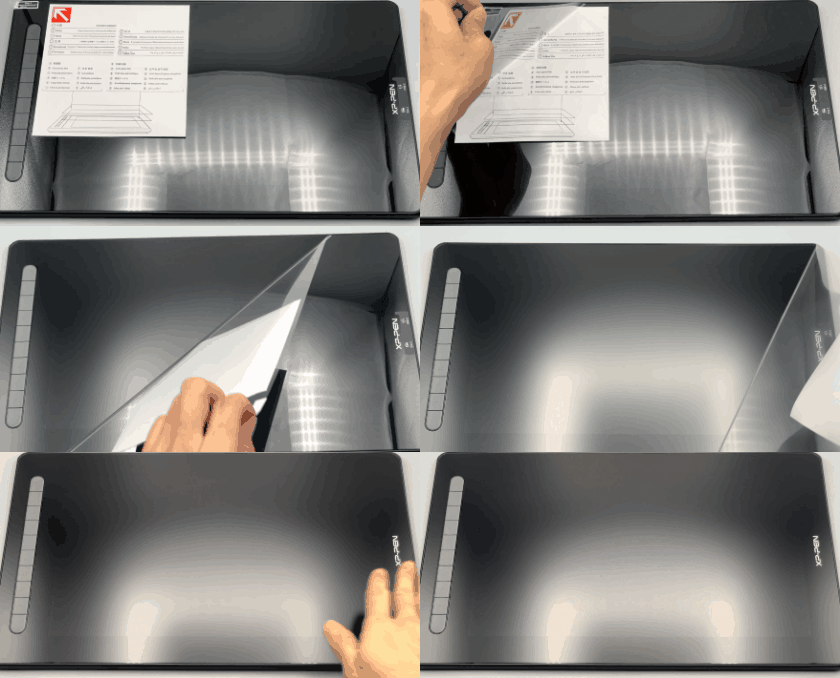
本体一开始就贴好了防眩光膜。很贴心呢。
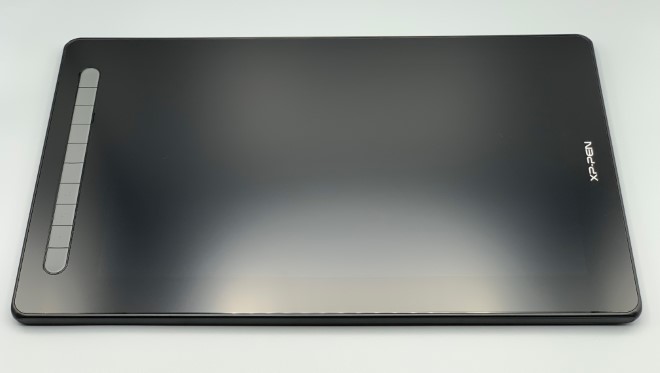
简洁的机身。
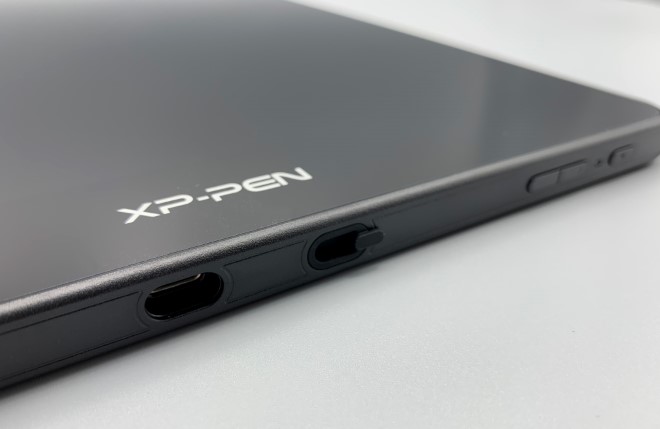
侧边有2个USB-C端口,以及电源按钮和亮度调节按钮。
基本上会使用其中一个USB-C端口,但像Android等可通过USB-C线输出画面的设备,则会使用另一侧带橡胶塞的端口。
不过那样的话就插了两根线,不够利落
是啊——
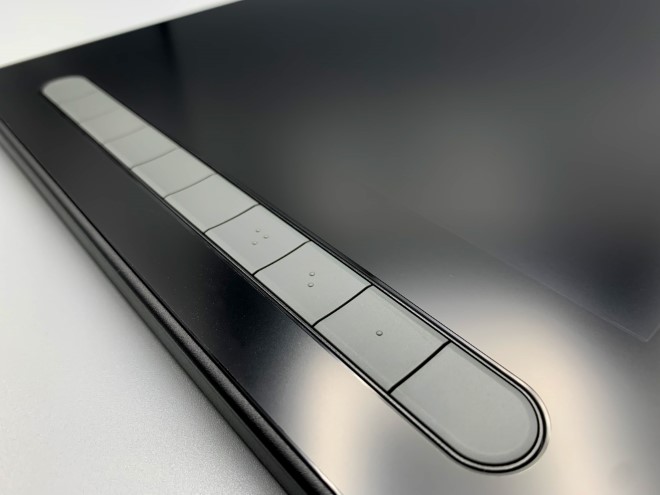
表面上有10个快捷键。
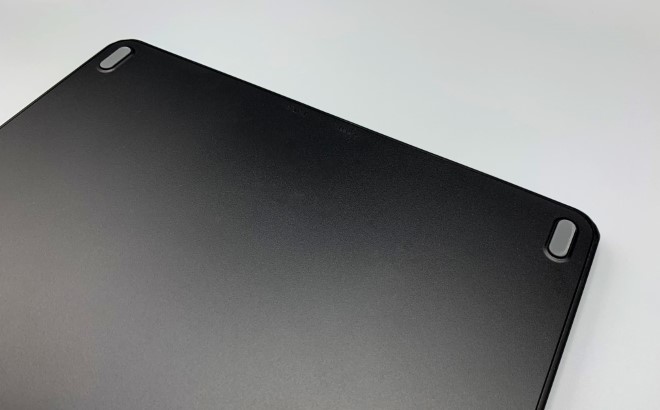
背面带有橡胶脚垫
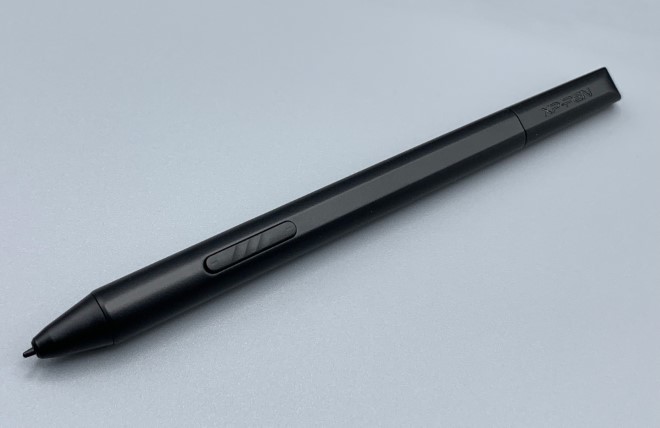
最新X3Elite笔侧边有2个按钮。没有类似橡皮擦功能的设计,非常简洁且轻巧。
Artist 16第二代 上手体验
使用前需要先安装软件。下载请从官网获取
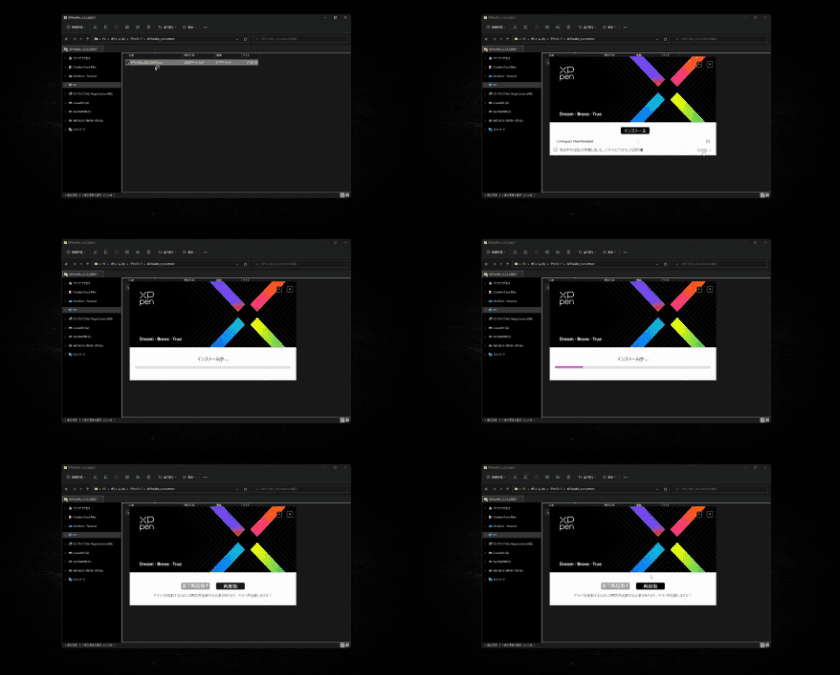
Artist 16 (2nd Generation)|下载 | XPPen官方网站
※软件的具体使用方法这里省略说明。
连接液晶数位屏后要做的事
这里简单介绍一下连接液晶数位屏时必须进行的步骤。初次使用液晶数位屏的朋友,如果这些没有设置好,可能会觉得不方便,请注意。
连接液晶数位屏后要做的事:OS侧显示设置
- 液晶数位屏是扩展显示还是复制显示
- 显示设置→方向是否正确
- 显示布局调整
- 显示文字的放大/缩小设置
连接液晶数位屏后要做的事:数位板软件侧设置
- 确认作为液晶数位屏使用的显示器是否正确
- 校准
- 笔侧键设置
各种设置完成后,别忘了进行动作确认!
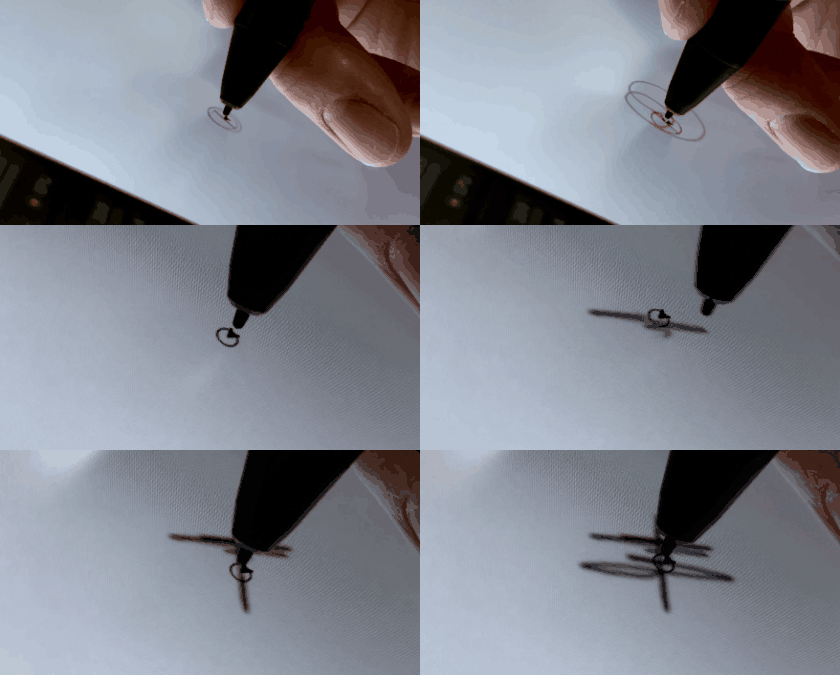
另外,这款产品采用了全贴合处理,因此笔尖与屏幕之间的厚度更小,视差也更少。不错!
Artist 16第二代 试用体验
这次我也在Blender里简单做了雕刻,并用GreasePencil加入线条。
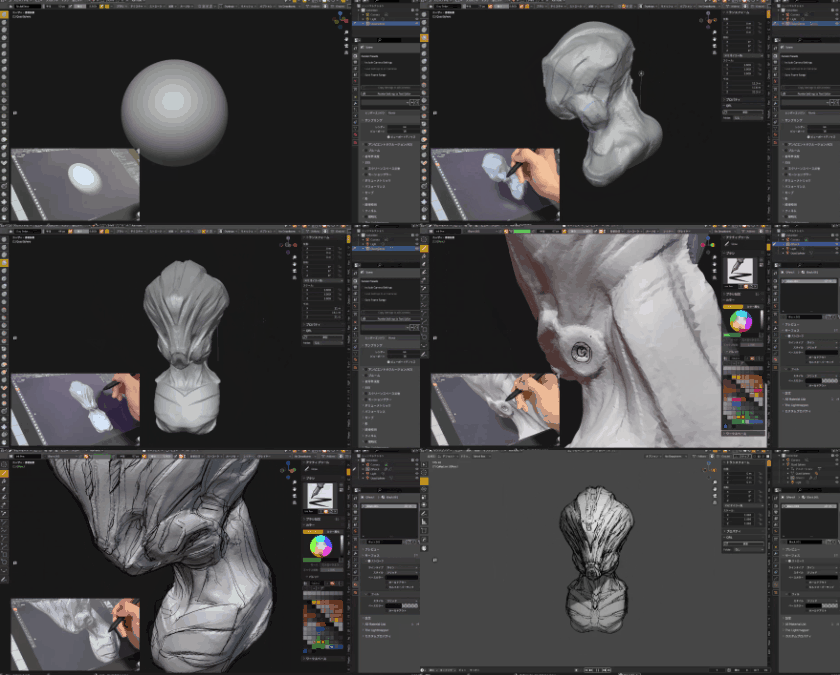
轻松完成了1小时的3D涂鸦。
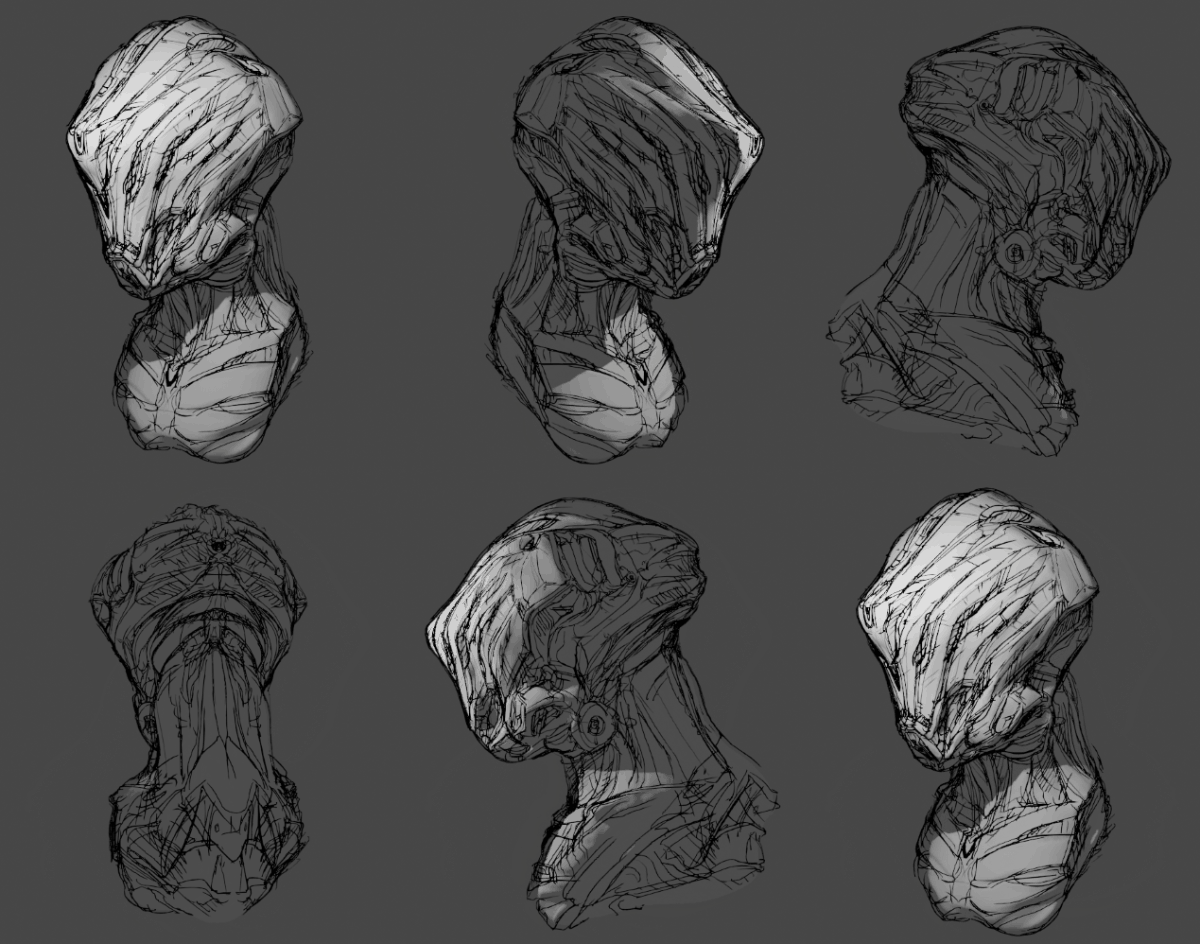
无意识地构建这种作品的时间非常愉快。
从开箱到上手体验的过程我已经上传到Youtube了!
订阅频道的话,会更好的哦
Artist 16第二代 的总评!
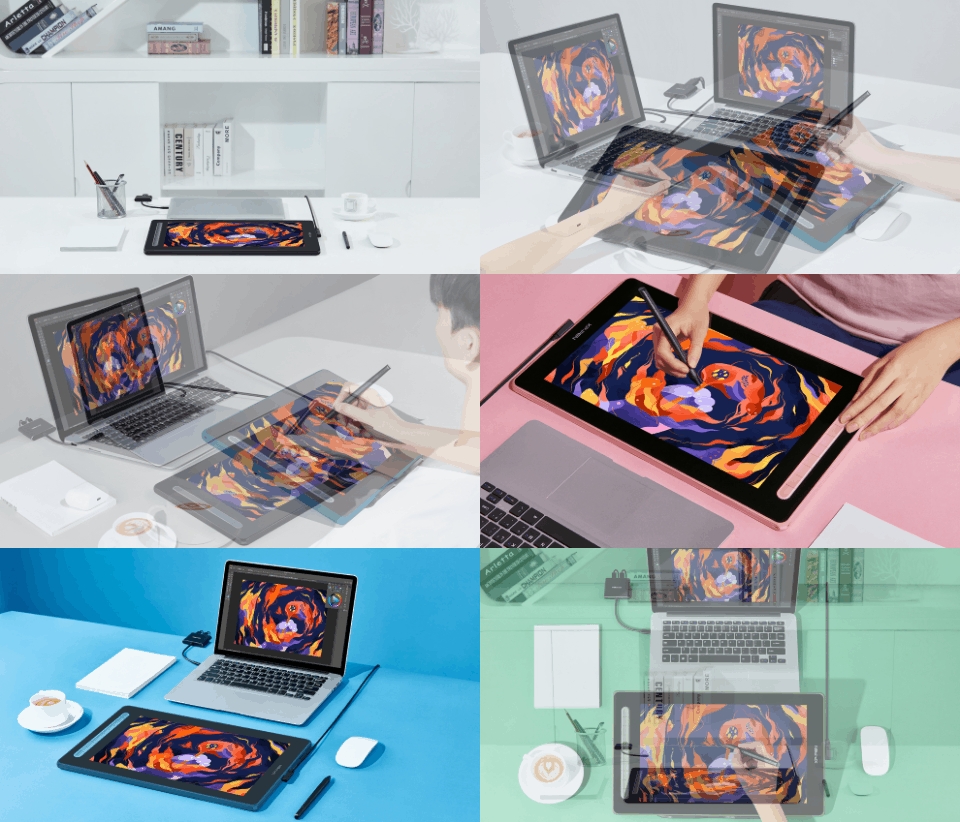
可以说,XP-Pen公司这个价位段的液晶数位屏,已经能毫无违和感地使用了。
其实我用过从13英寸到32英寸的液晶数位屏,但从手部移动的笔划量以及左手摆放位置来看,16英寸这个尺寸最合适。
而且性价比非常高。虽然会随促销等活动波动,但这款产品在便宜的时候大约4万日元左右就能买到。
这次虽然没有使用,但这款产品还搭载了这样一个功能:长按电源按钮3秒后,只关闭显示器、可作为板绘数位板使用。
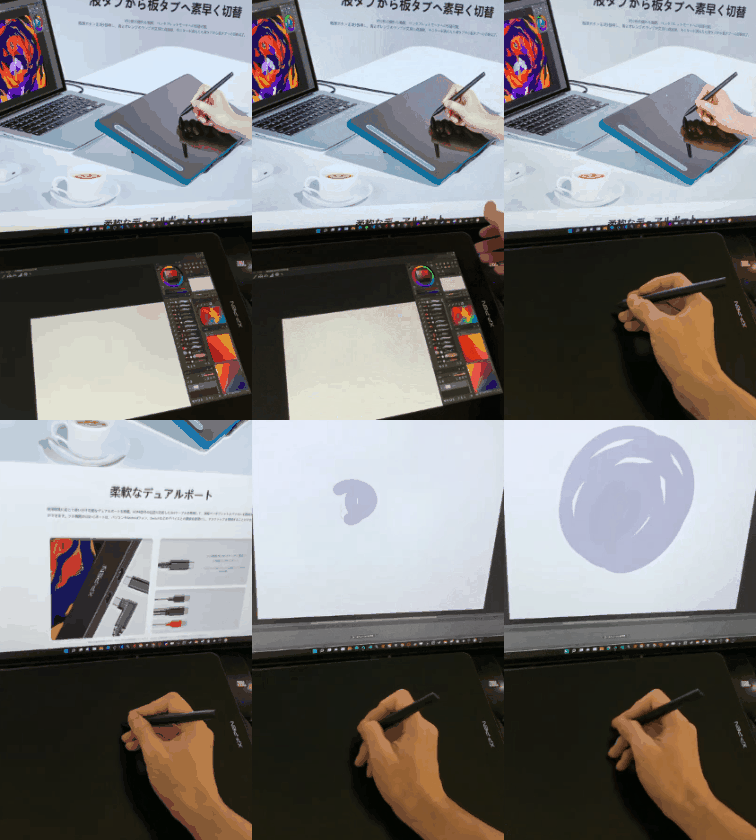
如果是第一次购买数位板,在板绘数位板和液晶数位屏之间犹豫的话,不妨把这款混合型型号列入备选。
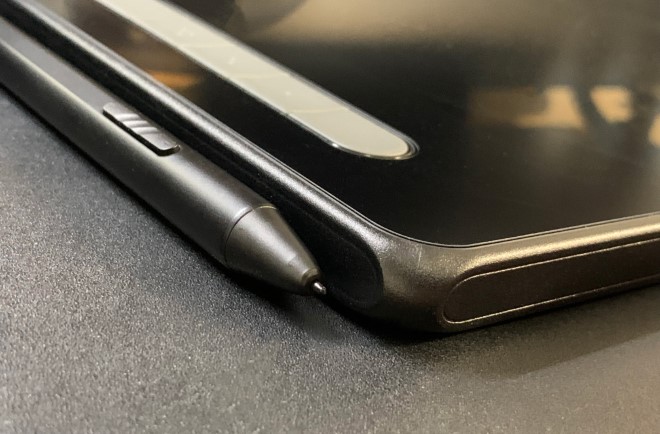
不过,如果把本体当作板绘数位板来看,12.89 mm稍微有点厚,这一点需要注意。对有些人来说可能会觉得偏厚。
像我这样放在支架上使用的话,基本没什么问题。

XP-Pen Artist 液タブ 支架 折叠支架 可调角度 AC18
Amazon的信息已刊载
每年新产品都会登场的液晶数位屏市场。在想买的时候,选择适合自己尺寸的最新型号,满意度最高我认为是这样的!请务必也去官网等地方看看。
链接
官网:Artist 16第二代 液晶数位板 | XPPen官方网站
Amazon:XP-Pen Artist 16第二代
官方商店:Artist 16第二代 液晶数位板 【新作液晶数位屏】 | XP-PEN官方商店

XPPen 液晶数位屏 液晶数位板 15.4英寸 搭载X3芯片笔 IPS全贴合 照片编辑 远程办公 绘画软件附带 Android Windows Mac对应 Artist 16第二代 黑色
Amazon的信息已刊载