
公开了在 Photoshop 中进行全景绘画的影像「360 Speedpaint Fantasy Landscape」!这里也将用日文介绍实际进行全景绘画的设置步骤。
360 Speedpaint – Fantasy Landscape
如果有 Photoshop 的 3D 功能,就算没有PanoPainter也能凑合应付。
使用 3D 的绘画流程似乎还有很多活用空间。
360° 绘画教程
说明开始在 Photoshop 中进行全景绘画所需的步骤。
※这里只是将下述页面中解说的内容用日文重新介绍一遍。
360-painting | Cubebrush
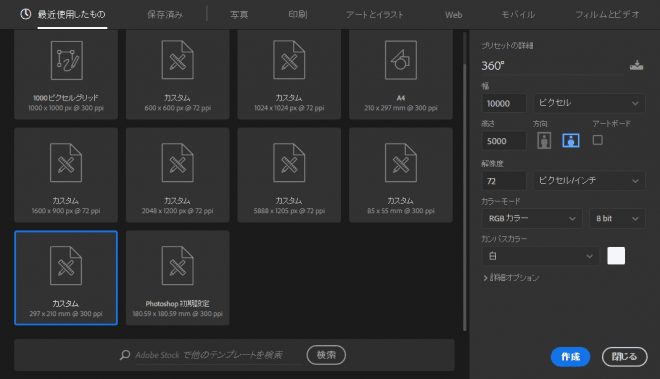
首先创建一个 2:1 比例的新画布。
像素数越高越好。
※示例中设为 10000 像素 x 5000 像素。
把平面的画布变成 3D 球体来涂画吧!
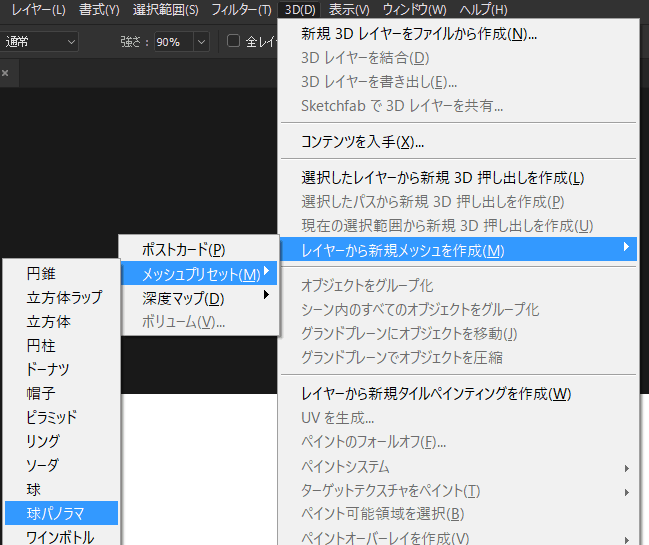
会显示切换到 3D UI 的提示信息。
在这时,会添加 3D 选项卡以及一些新的图层。
从这里开始即可进行 360° 绘画!
在 3D 选项卡中,会先显示「当前视图」。
这是绘画时应始终选中的图层。
也可以通过选择“球体全景”来移动网格本身,但这会让旋转轴变得混乱,除非在难以移动相机的情况下,否则不建议这样做。
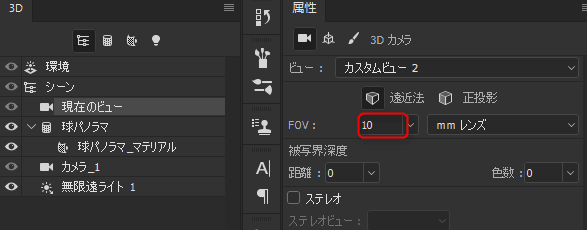
点击相机图层并查看[属性]面板,就可以更改 POV。
设置为教程推荐值 10。
最后是关于图层的注意事项。
可以创建任意多的新图层,但当 2D 图层处于活动状态时无法旋转相机。
※要确认是否正在使用 3D UI,请确认已选中相机视图图层,然后按键盘上的 “V” 进入导航模式。
基本设置已经完成,建议加载透视网格,以辅助对空间的认知。
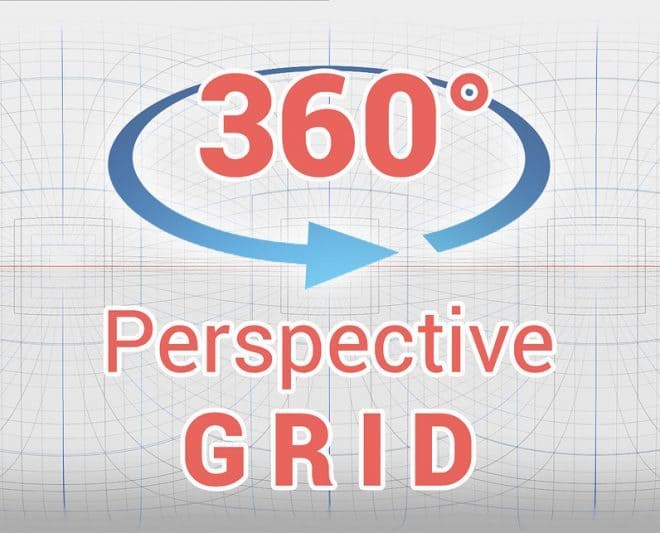 可免费下载(需要 Cubebrush 账号)
Cubebrush | 360° Perspective Grid
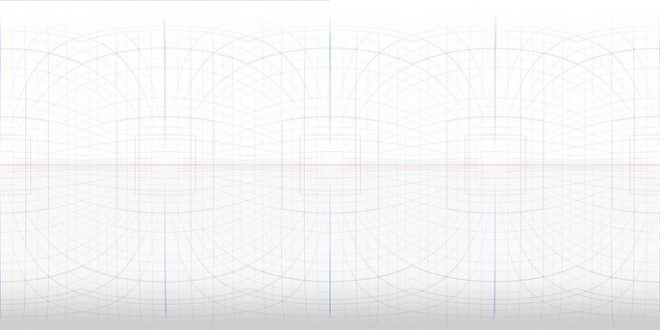
在当前窗口中,确认投影后的画布结果是否位于 3D 球面上。
要添加网格,需要编辑基础纹理本身。
选择“球体全景材质”,在属性中点击“扩散”旁边的小图标,并选择“编辑纹理”。
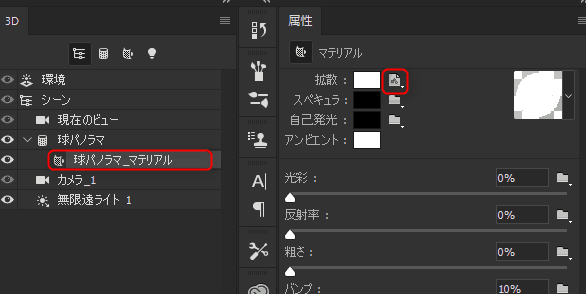
此时纹理会打开,并始终以类似智能对象的方式被引用。
载入网格并粘贴到纹理文件的最上层,保存后即可反映到 3D 窗口中。
也可以将其设为“正片叠底”混合模式,以便显示下方所有内容。 保存后,修改会反映到 360 窗口。
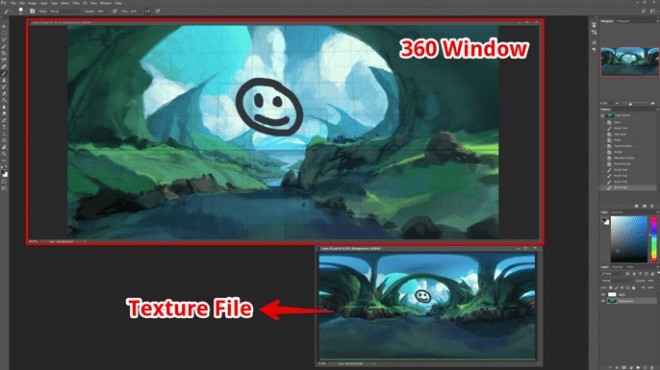
注意:如果直接在背景图层上绘画,很可能会出现延迟,因此建议先临时创建一个新图层,并在该新图层上绘画。当前角度的图层绘制完成后,使用 CTRL + E 合并,然后准备从另一个角度继续绘画。
请重复此过程直到完成!
公开了说明上述步骤的视频。
Learn 360° Painting in Photoshop (Panoramic Painting)
虽然操作有些别扭,但习惯之后还是能用的。
(要是有固定 3D 模型坐标的方法就好了……有人知道的话请告诉我。)
以上!请务必试试看!