
因为捆绑了专业3D雕刻软件“ZBrush”的简化版“ZBrush Core”而引起广泛关注的,Wacom板式数位板(俗称:板绘板)入门型号“Intuos 3D(CTH-690/K2)”已经入手并且能够把玩了,所以想简单做个评测。
那么就来试试吧!不过在那之前……“嗯~”这样的内容也许会有些枯燥,不过还是先回顾一下软件基础知识吧。
Pixologic ZBrush
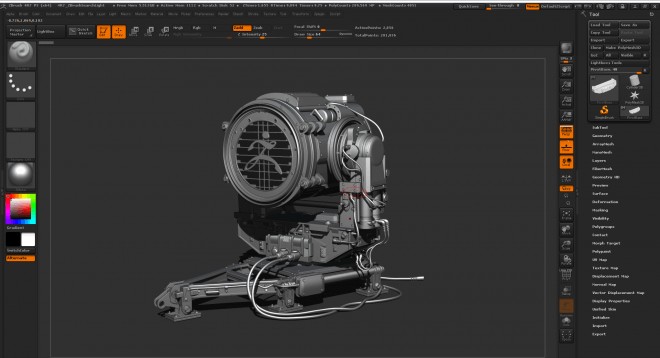
1999年,当时在RGB之外再加上深度(Z信息),作为2.5D绘画工具登场,虽然散发着异质感,但其话题性在于能够使用作为功能之一的、可处理3D模型的SubTool进行雕刻(sculpt)功能,逐步扩大了市场份额,并确立了“3D雕刻”这一领域的软件。时至今日,它已进化并发展为CG、影像、游戏制作、3D数字造型等领域不可或缺的工具。从发布之初起,就通过数次重大功能追加进行了更新,而且每次都向现有用户免费提供升级,这种厚道的做法也是其一大特色。
以2016年11月17日为止的最新版本是“ZBrush 4R7”,不久后预计会发布支持日文UI的“ZBrush 4R8”。当前价格为795美元(约80,000日元)。初始版本的价格大概是295美元,到了v1.5阶段涨到了399美元,之后随着版本升级价格也在逐步上涨。
要买的话还是尽早决定更划算呢。
Pixologic ZBrush Core
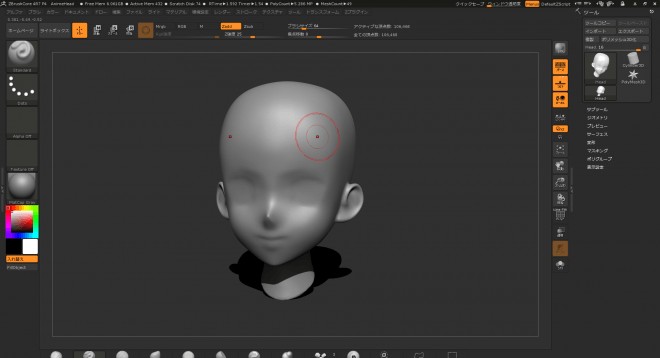
于2016年10月14日开始发售。在Wacom的协助下,通过支持包括日本在内的多语言,以及简化功能,实现了低价格化的ZBrush入门版本。单独购买软件时为149.95美元(约15,000日元),只需支付与差额相当的费用,也可以升级到完整版“ZBrush”。
Wacom Intuos 3D

于2016年10月14日发售。Wacom板式数位板的入门型号(Midium尺寸)。系列中首次捆绑3D软件“ZBrush Core”,从发布之初就备受关注。压感级别1024级。支持触控。附带DMM.make3D PRINT造型折扣券。
价格为21,384日元(含税)
带无线套件(Wacom Store限定)为22,500日元。
前言就到这里……
Wacom Intuos 3D的开箱!
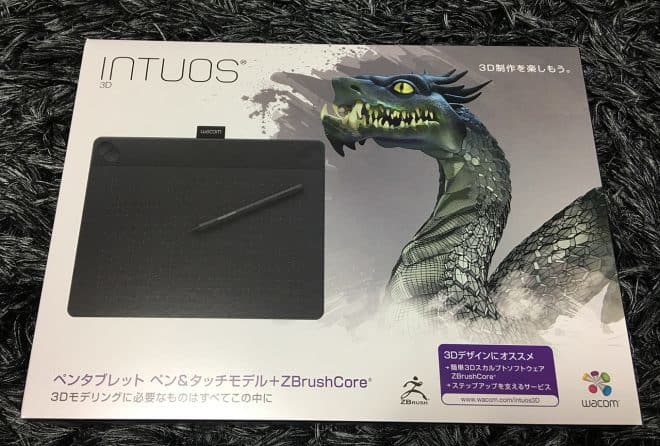
新品开箱总是让人兴奋。 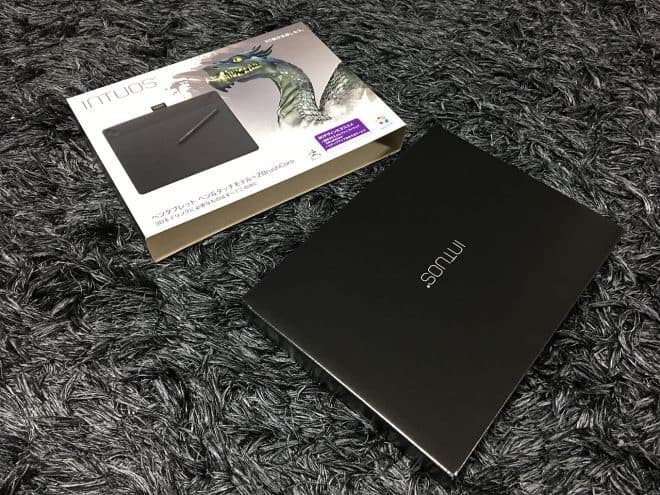
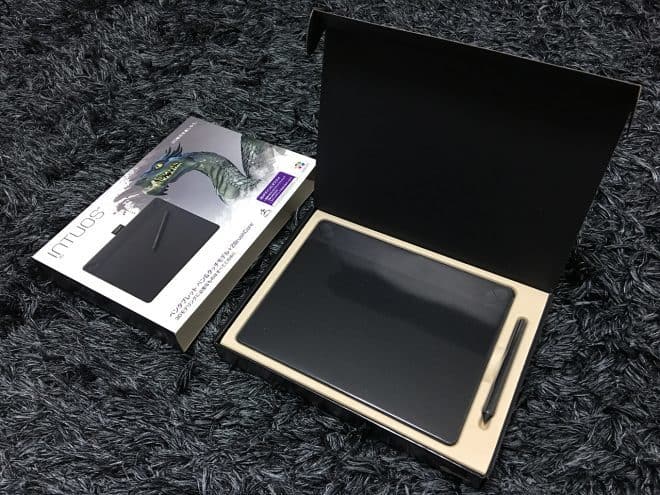
啪嗒!黑色基调真让人高兴啊
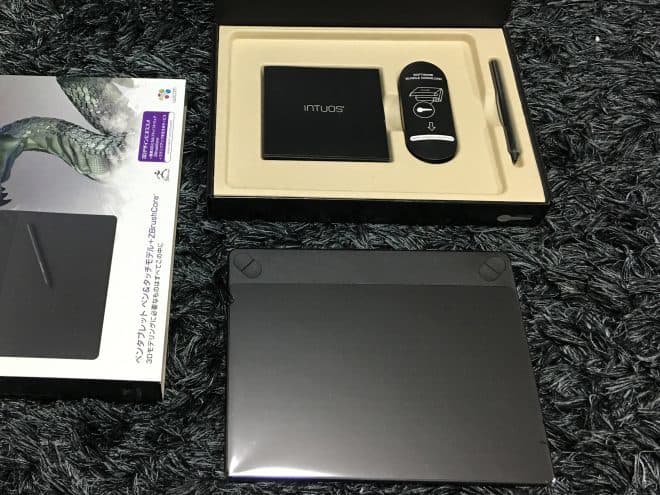
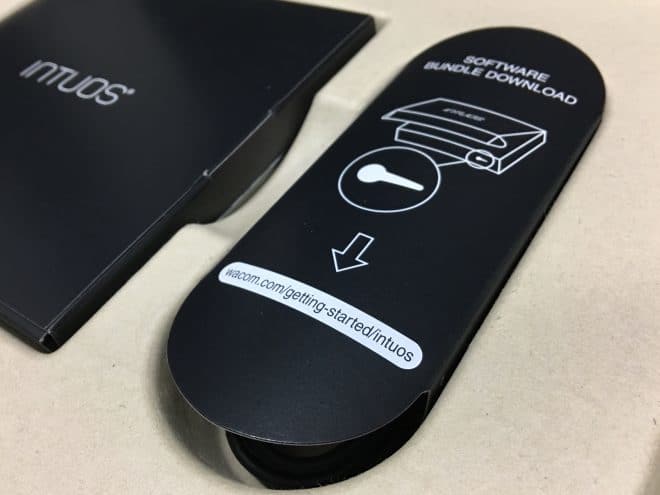
盒子上好像有点什么……在看到这个之前我都没注意到
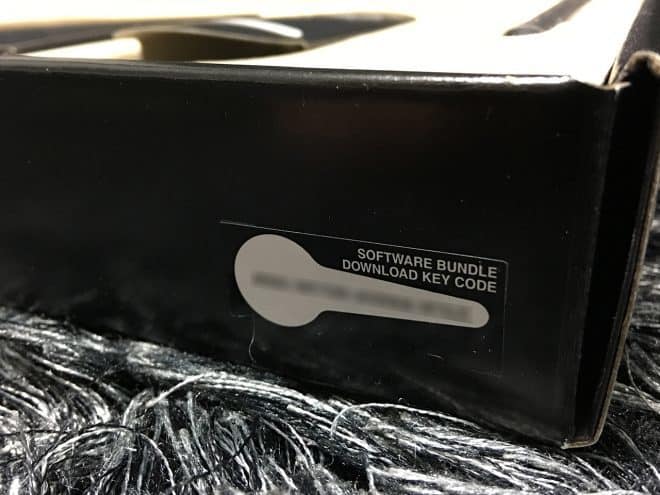
捆绑软件的序列号贴在这里。
※马上就把盒子扔掉的人要注意!
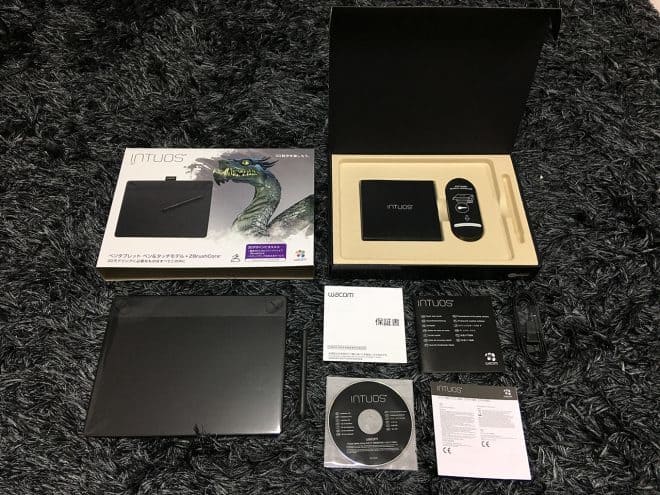
非无线型号全套
早早来试用一下吧
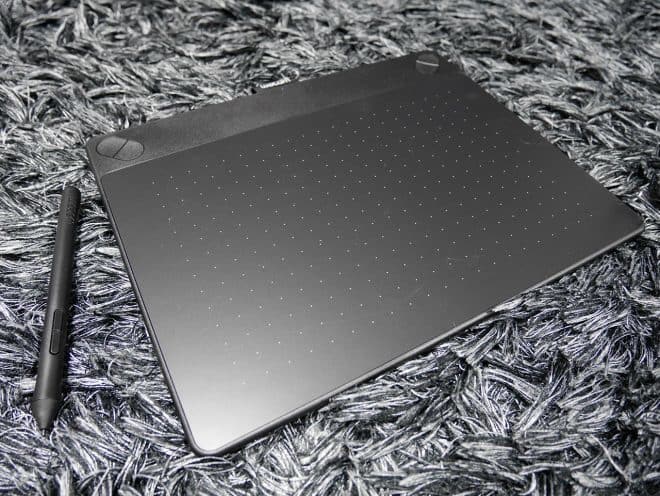
插到电脑上,从网上获取最新版驱动并安装!
(只要有网络环境,附带光盘不用也可以。)
在Wacom网站注册并输入盒子贴纸上记载的序列号,就能获得各种捆绑软件以及3D打印折扣券等。
市面上似乎有不少人不知道“ZBrush Core”的导入步骤而卡住了。看Amazon评论之类的,会看到有人没能成功导入“ZBrush Core”,最后放弃了。(这算什么)
Wacom已经在官方FAQ页面公开了解决方法,遇到“ZBrush Core”认证或安装问题的人,可以参考那里。
よくあるご質問と回答 > Intuos | Wacom
各种环境都准备好后就立刻启动“ZBrush Core”!
……虽然很想这么说,但如果是数位板,首先一定要设置的地方有一个。
从控制面板打开Wacom数位板的属性
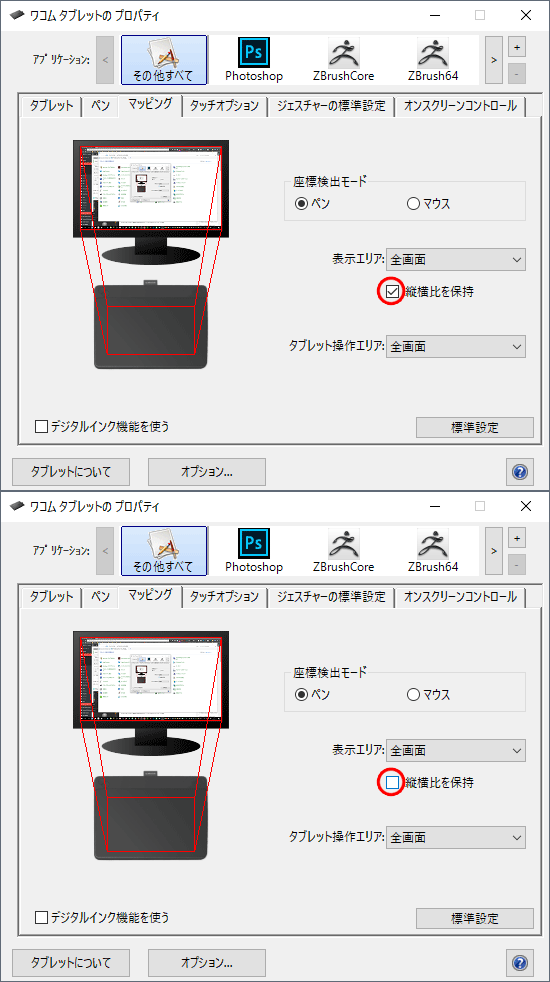
勾选“保持纵横比”!
这是必需设置!有时会碰到不知道这个的CG艺术家,真的会吓一跳。连画正圆都做不到哦。
如果数位板的识别范围和显示器比例相同还好……
此外,在这个设置界面里还能把数位板映射到单独的显示器,或者按应用程序分别改变行为,也可以把喜欢的功能分配到笔上的按钮上。在正式开始画画之前,别忘了设置!
顺带一提,我把笔上的2个按钮分配成了“右键”“中键”,这样就能像普通鼠标一样操作。
ZBrush Core
那么就来使用“ZBrush Core”吧。
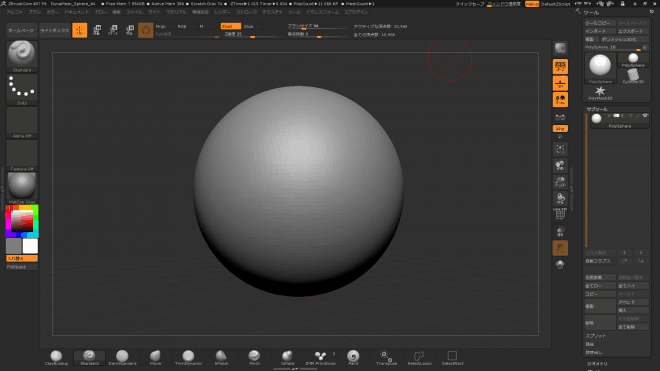
啊……项目这么少,让人想起了发布初期的“ZBrush”,功能经过精简这一点很好。
虽然也可以用“DynaMesh”猛干,但这次先使用最适合制作基础网格的“ZSphere”,粗略地做出了形状。
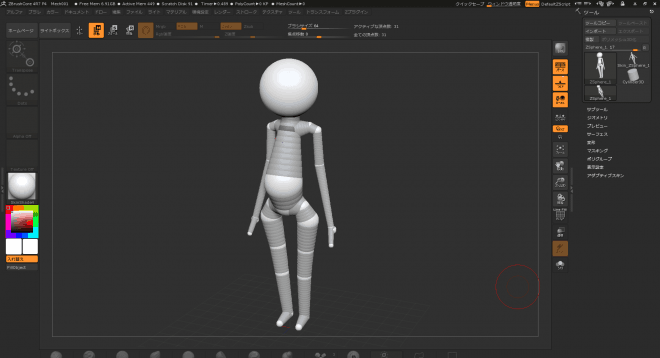
只是想做成人形而已,所以比例随便了。(反正之后随时都能调整)
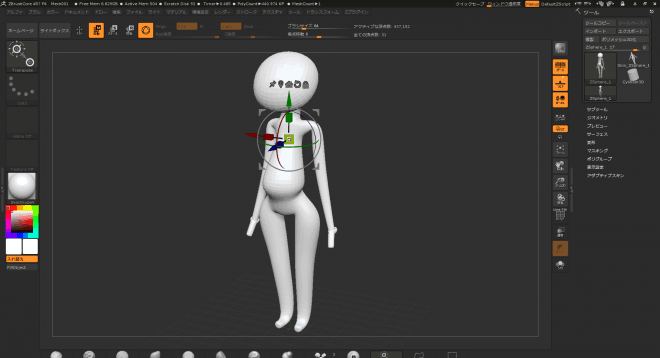
按A键可以确认网格化后的状态(这也太惨了……)
执行“Polymesh 3D化”后,网格化用于雕刻的对象会被添加到工具列表中。
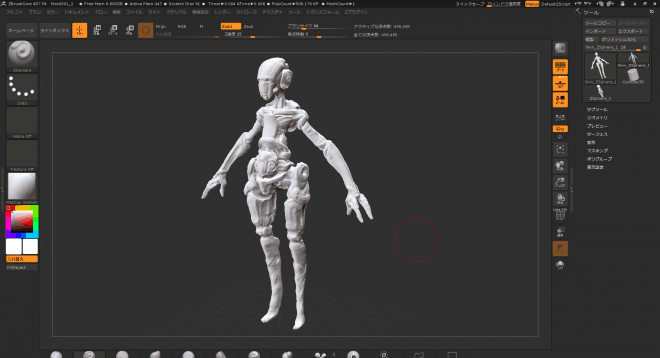
接下来就是一路挖、堆、抹平、移动,拉过头了就DynaMesh!如此循环。(做得太投入,结果像3分钟料理一样了。
到这里,想对局部进行放大观察就变得不太方便了,所以对模型进行了拆分。
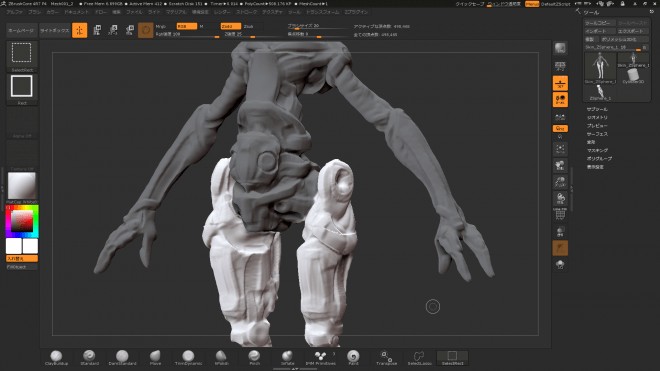
把想分开的范围上遮罩~

Split的遮罩分割!
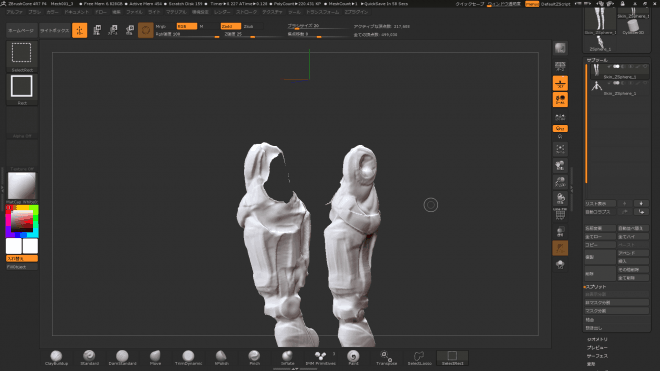
成功拆分了。
有洞的地方则——

执行一次Dynamesh(在空白处Ctrl+拖拽)就能把洞补上。

想做出硬边的时候——
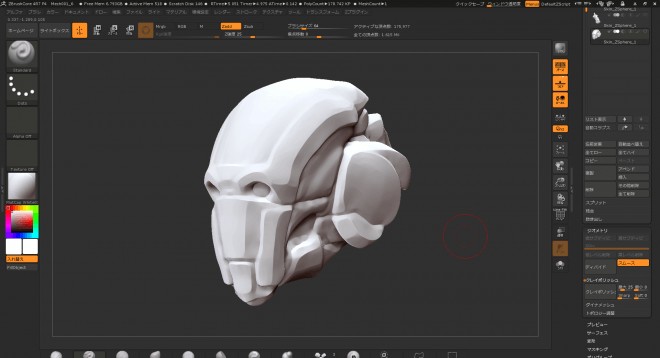
Clay Polish!之类的也会偶尔用一下。(调整参数会得到各种不同结果,建议大家试试看。)
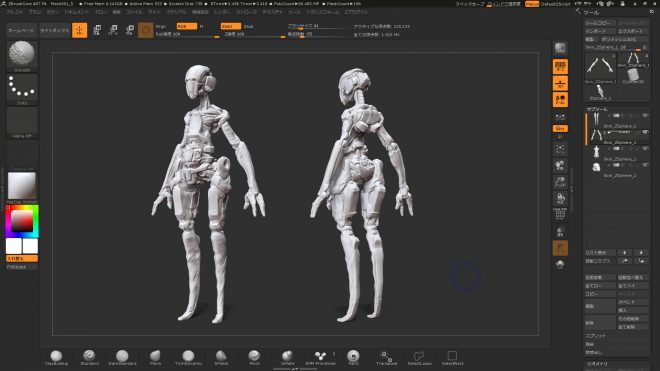

从开始到3小时不到,就变成了这个样子。
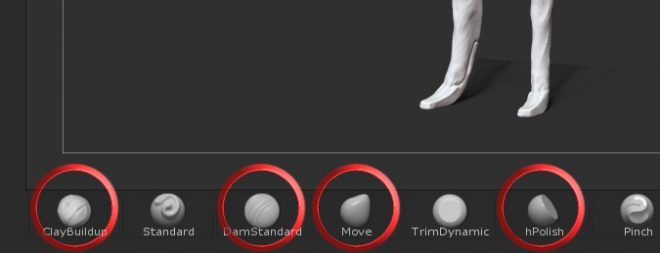
顺带一提,“ZBrush Core”比完整版“ZBrush”初始搭载的笔刷少,但我只用了这一带的这些笔刷。另外就是用Shift+笔触的平滑笔刷。“ZBrush Core”在笔刷选择上不会让人纠结(因为少)
如果接下来想进一步细化细节,我觉得IMM笔刷等也可以派上用场。(通过Kitbash添加细节等)
如果还能再提高一点品质的话……我想做上PolyPaint,再用“DMM.make 3D PRINT 造型折扣券”输出试试看……呵呵呵
这件作品的去向会怎样……全看我的时间和心情!
如果想要从更基础开始学习“ZBrush Core”,推荐HOPBOX的福井信明先生公开的入门视频和网站。
3Dを描こう!ZBrushCore超入門講座 ZBrushCore動画で楽しく解説!
Intuos 3D的感想
在“ZBrush Core”里做了几个小时的雕刻,使用起来特别顺利,没有什么问题。
笔很小,也相当轻。这一点好坏可能会非常分化个人喜好。如果习惯了专业型号,可能会因为太轻而觉得有点廉价,但说实话,只要不停地猛动手,就会习惯。
要是因为笔轻就画不出来,那这活儿也没法干了……!
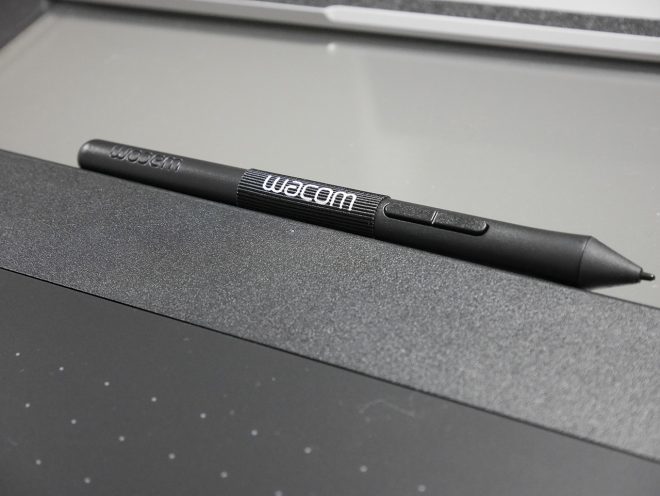 后来我才知道,原来可以把笔收纳在数位板上方的标签处。(常识?
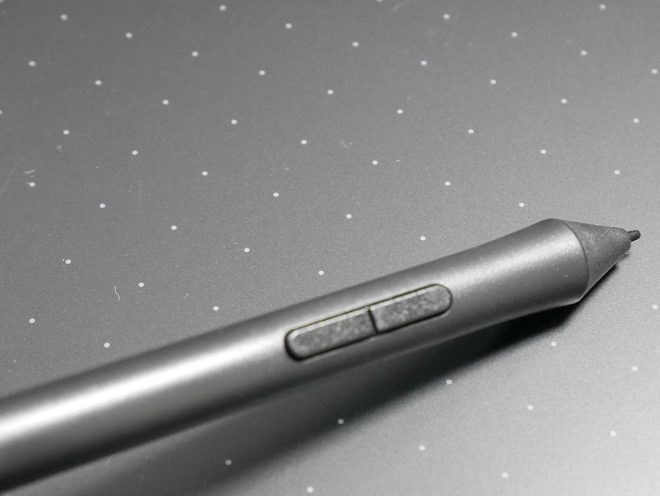
数位板本体摸起来有点像在纸上书写,表面比较粗糙。这里也许同样会因人而异吧。
我自己对粗糙和光滑都没问题,不过粗糙的话会让我担心笔尖磨损会不会很快(笑
于是我啊!地想到,笔尖的备用件到底放在哪里呢?……
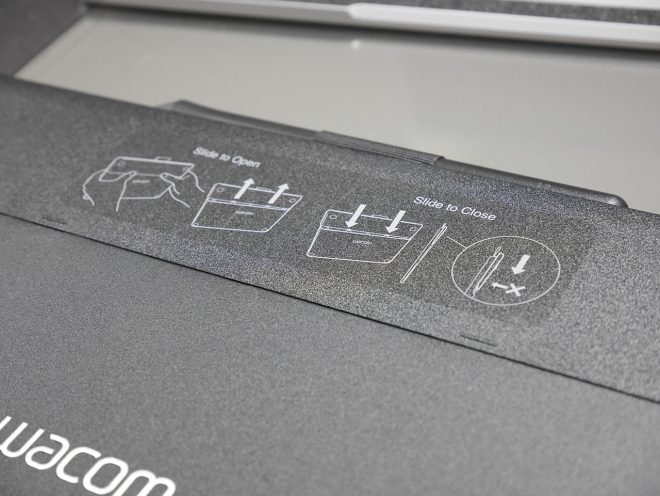
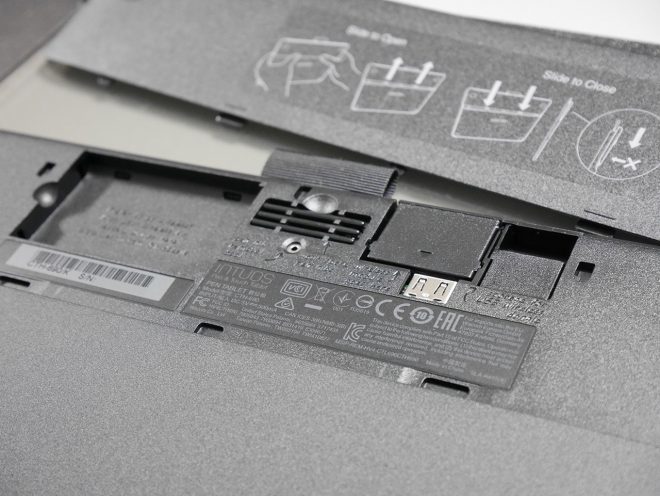 原来在机身背面(笑
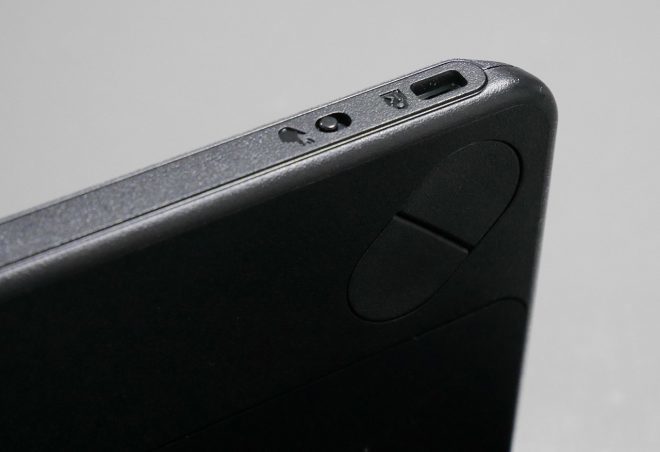
还有触控功能……
个人感觉没法顺滑地操作,所以我直接用机身侧面的开关强制关闭了。
说起来,这个型号的压感是1024级啊。
以前我也用过入门型号“FAVO CTE-640”一段时间,压感是512级,当时的专业型号(Intuos)是1024级。和那个相比,如今这一代入门型号的性能已经提升了很多。
最近发布的Wacom新液晶数位板PC上搭载的“Wacom Pro Pen 2”据说已经可以实现8192级压感检测了。从好的意义上说真可怕啊。
硬件进化得飞快,但我这边的压感水平却好像在不断下降?
Intuos 3D 总评!
即使是入门型号……也完全能正常使用。
ZBrush Core虽然功能受限、价格也相应,但最低限度的功能都齐全,所以可以进行很扎实的3D雕刻。
这款产品似乎会成为向普通用户传播“只要有PC和数位板,就能进行3D建模和3D雕刻”这一在CG行业里早已是常识的事实的第一步。希望能打破大家对3DCG的先入观,让更多3D艺术家出现。
Wacom最近这些产品和服务,都能感受到他们对3D和数字造型行业的用心。
对于想要开始3DCG・数字造型的人来说,非常合适的入门套装“Intuos 3D”!请务必试试!
Intuos 3D的购买请从这里
Wacom 数位板 Intuos 3D Pen & Touch 3D建模用 M尺寸 黑色 CTH-690/K2