
以 LitSphere 用的伪着色器图像创建工具 MaCrea 等而闻名
Taron 先生正在开发的基于流体力学的绘画软件!
Verve
※2014/3/13 文章修正 即使未注册也可以下载了…
※2014/3/13 补充日语操作方法
http://www.youtube.com/watch?v=PBO2hNv_tTE
看,很简单吧?
这太厉害了!软件很厉害,Taron 先生也很强……
目前仍在开发中,注册 Taron 先生的论坛后就可以试用软件。
可从这里的帖子免注册下载。
我稍微试用了一下,绘制手感非常有趣。
(感觉对机器配置有一点要求?)
但是仅凭 260kb 的可执行文件就能单独运行……厉害。
而且这位 Taron 先生,又会画画又会做软件,太可怕了……
很懂画师心情的操作和快捷键,真的很棒。
支持 OS:Windows
下载方法
最新版本上传于此的帖子中的
Download Verve Painter v0.99f※截至2014/3/12
点击即可下载!
论坛注册方法
※2014/3/13 补记 其实不用注册也可以用上述方法下载。
- 访问论坛
Taronites software explorations
- 点击网站右上角的”Register”
- 如果同意条款,就点击”I agree to these terms”
- 输入用户注册信息
- Username: 用户名
- E-mail address: 电子邮箱地址
- Confirm e-mail address: 重新输入电子邮箱地址
- Password: 密码
- Confirm Password: 重新输入密码
- Language: 语言(先保持默认)
- Timezone: 时区(先保持默认)
- The middle number please (3): 输入中间的数字。请输入“3”
- Confirmation code: 输入验证码
- Submit!!!!
- 如果成功,会收到验证邮件。点击邮件中的地址
这样登录就完成了!
把遇到的 bug 或需求告诉开发者吧!
操作方法
GUI 按钮说明
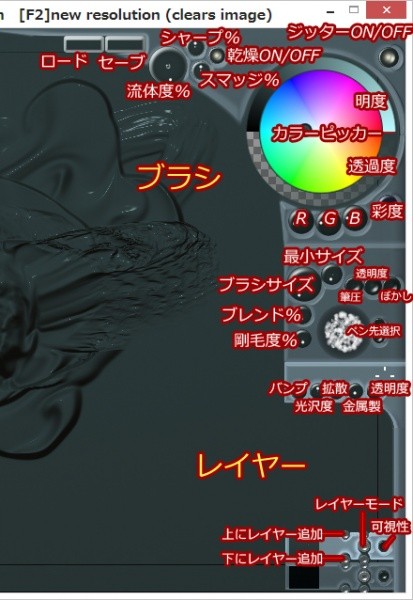
Verve V0.99f gui
※操作方法稍微做了日文化
项目
[Tab] 切换“界面”显示
[o] 载入项目
[s] 项目/导出,保存图像( PNG、 JPG )
[Ctrl]+[s] 另存为
[F2] 切换当前预设分辨率组。注意!图像会被清除!( 500×500、800×600、1024×768、1024×1024、1280×720(默认)、1280×1024、1024×1280、2048×1280 )
绘画
左键(LMB)在画布上绘画
按住 [Shift] 流体移动绘画
按住 [Ctrl] 流体擦除
按住 [Ctrl]+[Shift] 逐渐将材质变平。
[r] 切换画笔模糊,在你描绘时模糊画笔下方的一切。
[Alt] + [LMB] 取样绘料颜色
[Alt] + [RMB] 取样图像颜色
[Space] + [LMB] 调整画笔大小
“ [ ” “ ] ” 像 Photoshop 一样调整画笔大小(2 倍/一半)
[Space] + [Shift] + [LMB] 调整最小画笔大小
[Ctrl]+[z] 撤销/重做(每个图层一次)
流体控制
[方向键←/→] 动态调整流体度
[-] [=] 调整锐利度
[_] [+] 调整涂抹(smudge)
凹凸控制..
[方向键↑/↓] 调整图层的凹凸度
[Ctrl] + [方向键↑/↓] 调整光泽度
[Ctrl] + [方向键←/→] 调整扩散
[Ctrl] + [PageUp/PageDown] 调整金属感
[Ctrl]+[Shift] 以当前设置为基准调整所有层
灯光控制
[Shift] + [方向键] 移动灯光的 XY
[Shift] + [page up/down] 沿 Z 方向移动灯光
[L] 将当前颜色设为灯光颜色
[Shift] + [L] 将当前选定颜色设置为环境光颜色
画笔
[1]…[6] 切换 6 种不同实验性画笔预设。[4] 会对数位笔的旋转作出反应
[w] 画笔压感检测 ON/OFF
[q] 切换遮罩绘制
[Shift] + [q] 将当前图层的 alpha 通道设为流体遮罩
背景控制
[p] 将当前选定颜色设为背景颜色
图像控制
[delete] 删除图像!
[F5] 镜像模式切换(无、从左到右、右半边、左半边)
[Shift]+[F5] 烧录到对面
[F6] 图像水平翻转
[F7] 图像垂直翻转
[Alt]+[Shift]+[LMB] 平移图像
[Alt]+[Ctrl]+[LMB] 放大/缩小
[numpad +] 2 倍缩放
[numpad -] 缩小
[Home] 重置缩放与平移
[Alt]+[Shift]+[RMB] 或 [Alt]+[Ctrl]+[RMB] 重置缩放与平移
图层
[F9] 添加新图层
[F10] 到前一个图层
[F11] 到下一个图层
[F12] 隐藏当前图层
[Shift] + [F10] 将当前图层移动到前一层
[Shift] + [F11] 将当前图层移动到后一层
[Shift] + [F9] 与下方图层合并
[Shift] + [delete] 删除当前图层
[Shift] + [F] 用当前选定的 opactiy 值和当前颜色填充图层
网格
[g] 显示网格
网格编辑:
[Ctrl]+[g] 切换网格编辑
[Shift]+[g] 网格摇晃
[LMB] 拖动控制透明度
[Alt] + [LMB] 自由旋转
[Alt] + [RMB] 水平旋转
[Alt] + [Shift] + [LMB] 沿当前旋转轴拖动网格的水平和垂直位置
[Alt] + [Ctrl] + [LMB] 沿当前旋转轴拖动水平和深度位置
[Shift] + [LMB] 拖动水平与垂直方向的相机轴
[Ctrl] + [LMB] 拖动横向与深度相机轴
鼠标滚轮控制网格盒子的细分数量
[Shift] + 鼠标滚轮 镜头畸变
[Ctrl] + 鼠标滚轮 控制视角
除此之外,最新版本更新还追加了各种命令。
请一定试试看!!!!!
相关链接
如果不了解一开始提到的 MaCrea,也请看看这个视频
可轻松创建可用于 Zbrush、Sculptris、3D-COat 等的软件伪着色器!这个工具可以从 Taron 先生的网站下载。