
查看
引用/信息源
请点击:
映维网
Meta
Quest
系统升级
鉴于在线升级的限制,也有不少人选择通过adb的方式进行Meta Quest系统升级,本文简单介绍Meta Quest的手动升级方式。
声明:
离线固件源于Meta网络抓包获得,理论上是Meta提供,但又不是Meta公开提供(
刷固件有风险,请务必谨慎斟酌,映维网不承担任何责任
)。
1. Adb及固件下载
固件如果是增量包,请根据具体的系统版本,依次从上往下刷固件升级。如果是全量包,无论你之前是什么版本,都可以刷最新全量包,直接升级到最新版本。如想及时获取Quest固件更新,以及旧版本固件,
请扫描加入以下
微信群
或
QQ群
526200310
!
如果
微信群
满进不去了,请加我微信(
ovalics
),加我微信请务必注明你【姓名,单位/学校,工作岗位/身份】,否则我不会通过好友!
2. 手动升级流程
警告:刷最新固件后,目前都无法降级旧版本
警告:刷固件有风险,请务必谨慎,映维网不承担任何责任
注意:本升级教程是基于
Windows 10
电脑,所有步骤中所有涉及命令输入都不包括双引号(“ ”)
步骤一
:下载
adb程序文件
和
固件文件压缩文件
,并将
解压后的adb程序文件
和
解压后的固件文件
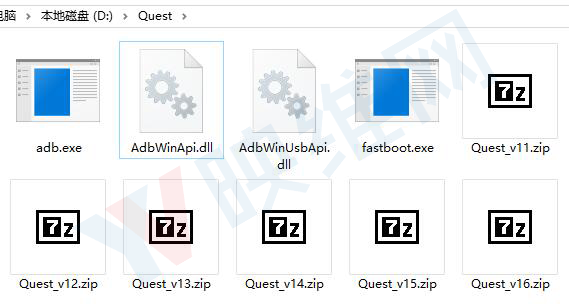
放置在同一目录,比如D盘的Quest目录(D:\Quest)。
步骤二
:去
Quest开发者官网
注册成为开发者(必须注册开发者)。
步骤三
:打开手机上的Meta Quest App(没有就去
谷歌
/
苹果
商店下载),连接你的Meta Quest设备,选择该设备下拉框中的“
更多设置
”,在“
更多设置
”菜单中启用“
开发者模式
”。
步骤四
:用Meta Quest自带充电线,一端连接电脑,一段连接Quest。然后依次在Windows 10系统中的“
设置
” > “
设备
”,你应该能看到Quest已经出现在列表中。
步骤五
:在电脑上打开cmd命令行程序(依次点击“
左下角Windows图标打开程序菜单
” > “
Windows 系统
”目录 > “
命令提示符
”
cmd 启动后的截图
步骤六
:切换到步骤一adb程序文件和固件文件所在目录(本文是
D:\Quest
),默认启动一般是C盘目录,如果需要切换到D盘,直接输入“
D:
”然后按Enter键就行,再输入“
cd Quest
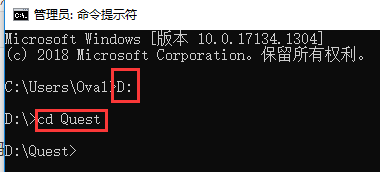
”再按Enter键就行。
步骤七
:确认Quest adb模式是否正确连接,在命令行输入“
adb devices
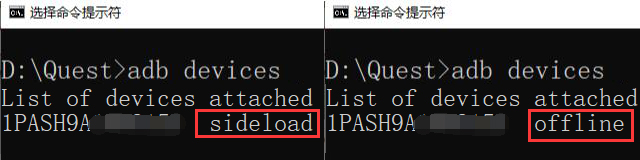
”然后按Enter键就行,这时候就会列出已经连接的Quest设备,如下图。如果Quest设备后面是
sideload
(有的是
device
),表示连接正常。如果Quest设备后面是
offline
,表示连接不正常,请重新检查设备连接。
步骤八
(
Quest 1
用户):将Quest关机,同时按住Quest 1底部的
音量+键
和侧边的
电源键
,等Quest 1屏幕中出现了“
USB Update Mode
”画面后就可以松手了,再通过
音量+键
选中“
Enable sideloading update
”,选中后再按
电源键
确认。
(本步骤也可选择在命令行输入命令“
adb reboot bootloader
”重启设备,进入“
USB Update Mode
”画面,再通过
音量+键
选中“
Enable sideloading update
”,选中后再按
电源键
确认。)
步骤八
(
Quest 2
用户):将Quest关机,同时按住Quest 2底部的
音量
-键
和侧边的
电源键
,等Quest 2屏幕中出现了“
USB Update Mode
”画面后就可以松手了,再通过
音量-键
选中“
Sideload update
”,选中后再按
电源键
确认。
(本步骤也可选择在命令行输入命令“
adb reboot bootloader
”重启设备,进入“
USB Update Mode
”画面,再通过
音量-键
选中“
Sideload update
”,选中后再按
电源键
确认。)
步骤九
:完成
步骤八
之后,可重复
步骤七
,确认连接是否正常,然后开始准备升级。确认连接正常后,回到命令行,在命令行输入“
adb sideload 固件包名字
”然后按Enter键就行,比如下图,V15固件包名字是Quest_v15.zip。我从V12直接升级到V15(命令为“
adb sideload Quest_v15.zip
”),然后又升级到V16。(最新映维网提供固件包命名方式示例说明:
Quest1_v43_37314400805600000.zip
,其中
Quest1
指
Quest 1
固件,
v43
指
系统大版本
,
37314400805600000
指
系统具体细分版本
)
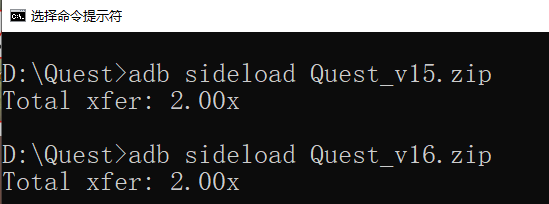
如果该步骤的结果是“
Total xfer:2.00x
”就是成功。如果是其他情况,请多尝试几次,重启设备、重启电脑、重连设备、过段时间再操作等。
如果出现“
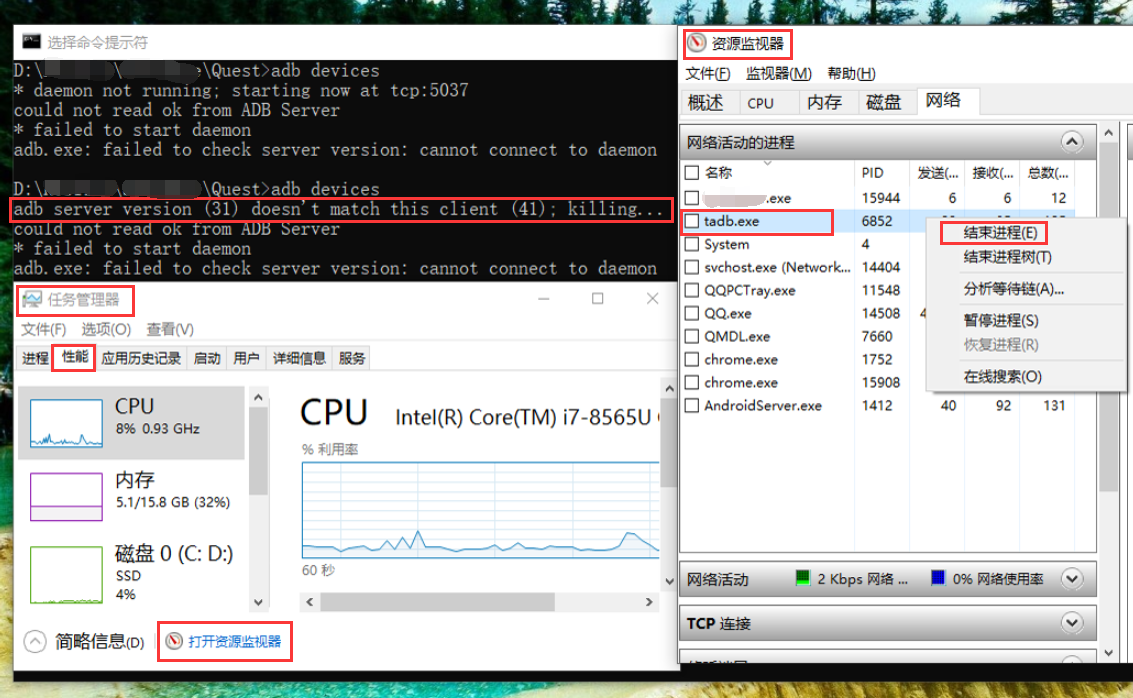
adb server version (31) doesn’t match this client (41); killing…
”报错,可能是因为其它程序(一般都是安卓手机相关,比如手机助手等)衍生出了与其关联的adb进程服务。如果你知道是哪个程序,可以卸载删除该程序。如果你不知道,可以选择终止相关进程。比如,如下图我通过
资源监视器
发现了名称为
tadb
的进程,该进程导致我的Quest adb固件升级一直失败,最后我在终止结束该进程后就顺利完成了升级更新。(任务管理器 —> 性能 —> 资源监视器 —> 网络活动进程,找到其他adb进程,鼠标右键单击,在弹出菜单中选择“结束进程”。)
步骤十
:更新完成后会自动重启Quest,然后
自动安装新固件
,然后大功告成!
Q&A问题
—
【关于设备激活】
设备激活是一个网络问题,需要联网激活,如果网络不通,可能需要代理联网。
理论上,
刷固件并不能代替设备激活,但可能会有效果
。卡激活主要是网络问题,如果设备不是最新固件,激活过程也会联网自动下载最新固件,这种情况下如果网络不好,最新固件的自动下载就会失败,从而导致可能会【
卡激活
】。如果设备刷了最新固件,这时在已经是最新固件的情况下,激活过程就不需要再下载最新固件了,从而可以规避该问题导致的卡激活。但即使刷了最新固件也可能还是会【
卡激活
】,这时只能尝试更换不同代理联网。
—
【关于新功能没有、菜单不全…等问题】
升级成功后进入Quest系统,可能会发行菜单不全、新功能没有、应用库没有显示等问题,所有这些问题可能是因为
某个功能服务没有联网激活
导致,即某个Quest的新增或修改功能服务需要
有效地连接到该功能的服务器
去激活,如果该服务没有激活,可能会导致前面所说的问题。
升级后新功能没有
还有可能是因为“
Facebook
并没有全开放,而是分批了推送开放”。前面这些情况都没必要重新刷机!
解决办法
是,通过代理实现有效的联网方式,联网后相应服务就会自动激活,然后前述问题就会自动解决。(开机有效联网后就行,过一段时间再重启设备,检查是否解决了)
但需要注意的是,有时候的代理联网即使能打开Google/Quest/Facebook等官网,但也不会出现自动激活,这是因为
这一需要联网激活的服务
的连接地址可能未被纳入到你的代理联网的规则库(或者缺少UDP协议支持),这种情况下则需要
全局代理(或者支持UDP协议转发)
,通过更改相关代理设置来实现(或者开启UDP协议转发)。
但有时候即使用了
全局代理
也没用,这可能是联网代理服务商提供的代理服务出了问题,问题可能出在
你的网络与代理服务商之间
的网络连接上
,也可能出在
代理服务商与Quest该服务之间
的网络连接上,这种情况下只能尝试更换其他联网代理服务商。
上面这些问题,大部分可通过
设置代理支持UDP协议转发
解决
—
【
关于用adb 命令激活新功能
】
有网友尝试使用命令“
adb shell am force-stop com.oculus.vrshell
”解决问题。
先将Quest联网并全局代理,再执行上面教程中
步骤二、三、四、五、六、七
。
然后命令行输入“
adb shell am force-stop com.oculus.vrshell
”并按Enter键,再去Quest头显里检查是否有新功能。可以重复多试几次。
该命令的意思有点类似于,在Windows电脑上杀死“explorer.exe”进程。该命令可能是一个Bug。
—
【关于通过恢复出厂设置激活新功能】
为什么有时候通过恢复出厂设置就可以激活新功能呢?恢复出厂设置就需要重新激活Quest硬件设备,重新激活设备的话Quest会自动升级到最新系统版本,这时候如果代理网络通畅,就会顺利激活设备 ,并更新到最新系统版本。
我个人怀疑
:
Quest设备激活
要求的服务器联网服务,跟
Quest新功能激活
要求的服务器联网服务,可能不一样。这种情况下,因为
Quest设备激活
后已经是最新系统版本,所以可能没有再去检查
Quest新功能的联网服务激活
,因此直接将新功能激活了,才会出现 “
恢复出厂设置后,重新激活设备,就有新功能
”的情况。
我的建议是
:可以尝试【恢复出厂设置】,但不要轻易尝试【恢复出厂设置】,除非你确保你还能顺利激活你的Quest设备。因为恢复出厂设置后,如果设备一直没法激活,就等于变砖了。
—
【关于重刷固件】
以上这些问题,只要你版本对了,就是网络的问题,完全没必要重新刷固件!
—
【什么都不懂的傻瓜建议】
如果你什么都不懂,就咨询你的联网代理服务商,怎么做到以下两点:
上面两点都做好后,将Quest开机并联网、开代理,过段时间检查下问题是否自动解决了。如果还不行,换联网代理服务商继续尝试。
0