
(
映维网
2021年02月02日
)Mixed Reality Feature Tool是开发者发现、更新和向
Unity
项目添加混合现实功能包的一种全新方法。你可以按名称或类别搜索包,查看它们的依赖关系,甚至在导入之前查看对项目manifest文件的建议改动。当验证了所需的软件包后,Mixed Reality Feature Tool就会将它们下载到你的项目之中。
下面映维网将分享
微软
对这项工具的使用说明。需要注意的是,Mixed Reality Feature Tool目前只支持Unity。具体请参阅这份
工具安装文档
。
1. 系统要求
在运行Mixed Reality Feature Tool之前,你需要:.NET 5.0 runtime和
Windows 10
(MacOS支持即将与大家见面)
设置好环境后,请通过微软下载中心下载最新版本的
混合现实功能工具
。下载完成后,解压缩文件并将其保存到桌面(建议创建可执行文件的快捷方式)
2. 开始
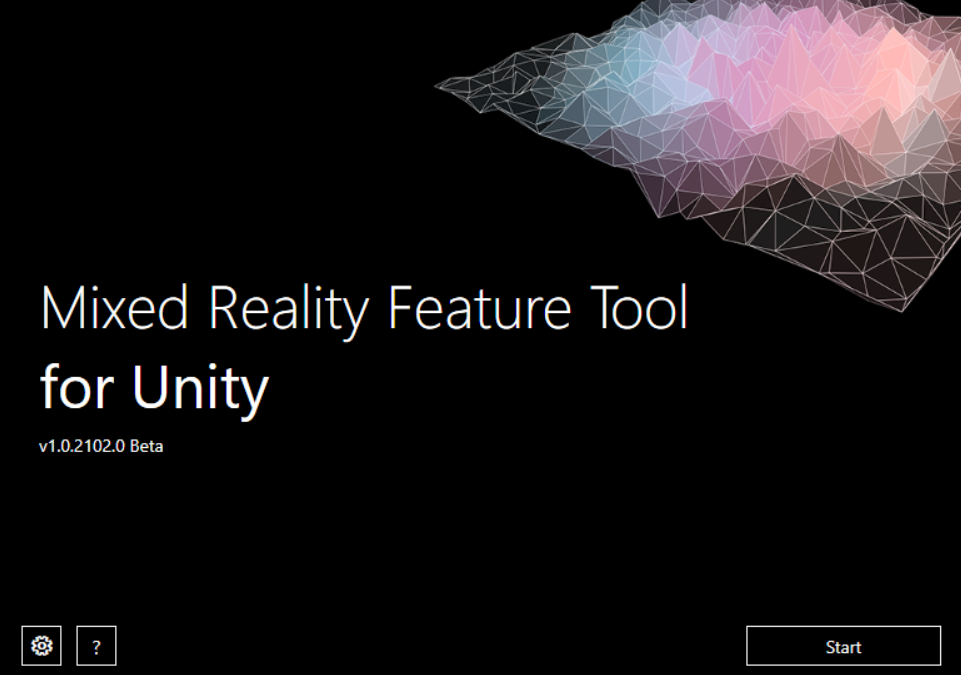
从可执行文件启动Mixed Reality Feature Tool,第一次启动时显示起始页将如下所示:
对于起始页,你可以:
3. 发现和获取功能包
在点击“Start开始”后,你就可以检索功能包目录。功能将按类别分组,例如Mixed Reality Toolkit类别包含多个功能供你选择:
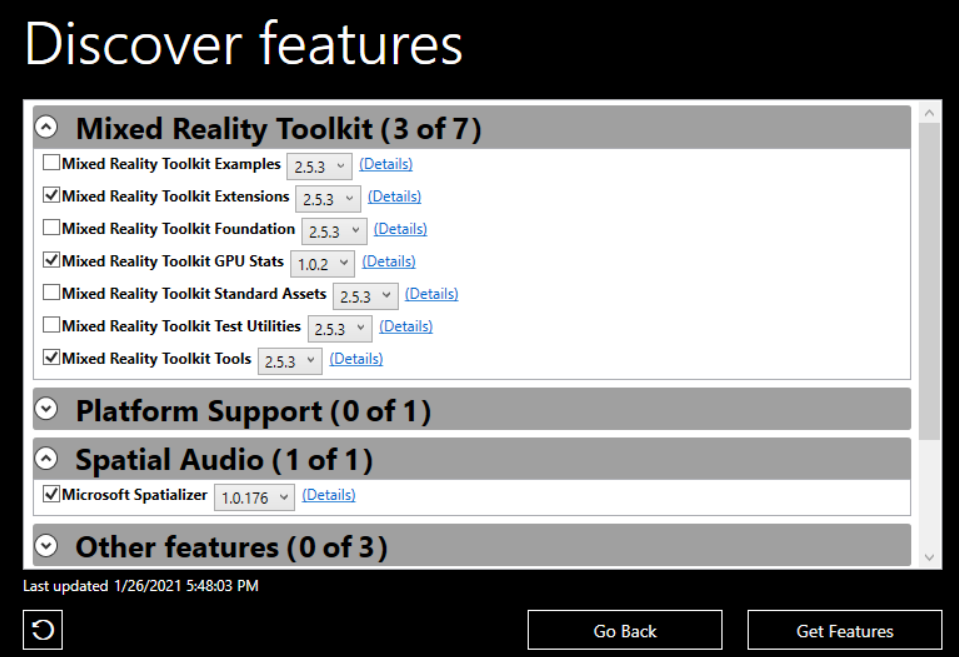
完成选择后,请点击“Get Features/获取功能”以从目录获取所需的包。
4. 导入功能包
在获取功能后,页面将显示完整的功能包集,以及所需依赖项的列表。如果需要更改任何功能或软件包选择,现在正是时候:
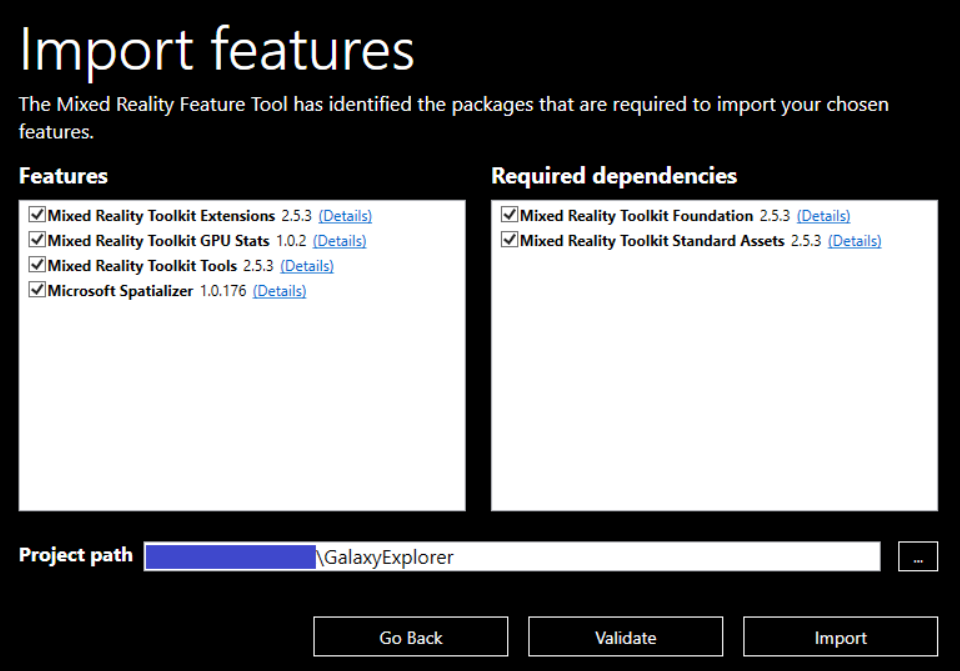
我们强烈建议使用“Validate/验证”按钮来确保Unity项目可以成功导入你选择的功能。验证之后,弹出对话框将显示一条成功消息或已识别问题的列表。
(在导入之前,你同时需要设置目标项目的位置。请使用项目路径字段左侧的省略号按钮进行浏览。完成文件系统导航后,打开包含目标项目的文件夹。)
接下来请点击上图中的“Import/导入”按钮。
注意,若在单击导入按钮后依然存在问题,页面将显示一条简单消息。建议单击“No/否”并使用“Validate验证”按钮以查看和解决问题。
5. 审查和批准项目变更
最后一步是审查和批准对manifest和项目文件的拟议更改:

6. 项目更新
当提议的更改获得批准时,目标项目将更新为引用选定的混合现实功能:
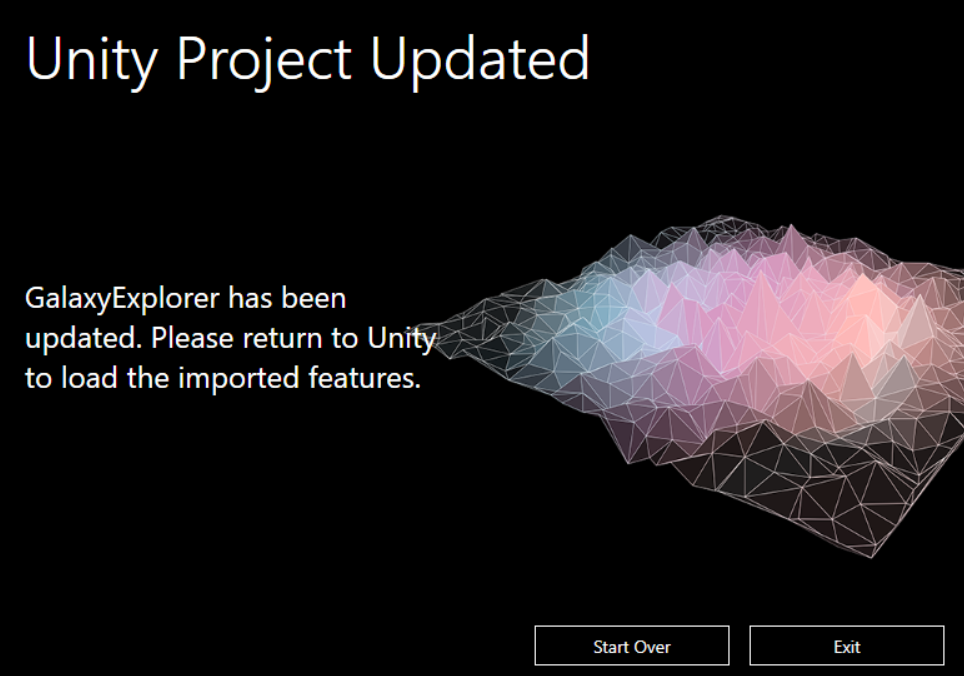
Unity项目的Packages文件夹现在会出现一个包含功能包文件的MixedReality子文件夹,而manifest将包含相应的引用。
这时你可以返回Unity,等待新的选定功能加载,然后即可开始创作。
0