
(
映维网Nweon
2022年12月16日
)
微软
HoloLens
2客户正在通过Microsoft
Dynamics 365
Guides中的分步全息说明在工作中学习掌握相关技能。他们同时有在使用Microsoft Dynamics 365 Remote Assist中的Microsoft Teams进行实时视频通话。
现在,你可以通过最新版本的Dynamics365 Guides同时实现这两种功能。用户可以直观地在分步全息说明流程和协作活动之间无缝切换,或者同时进行这两种操作。简单来说,Dynamics365 Guides已经支持Remote Assist+Teams的远程通话。
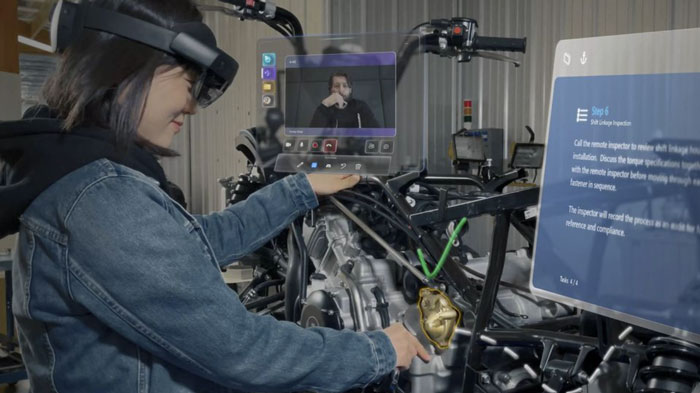
下面是新版Dynamics365 Guides的主要功能:
将屏幕作为全息图进行共享
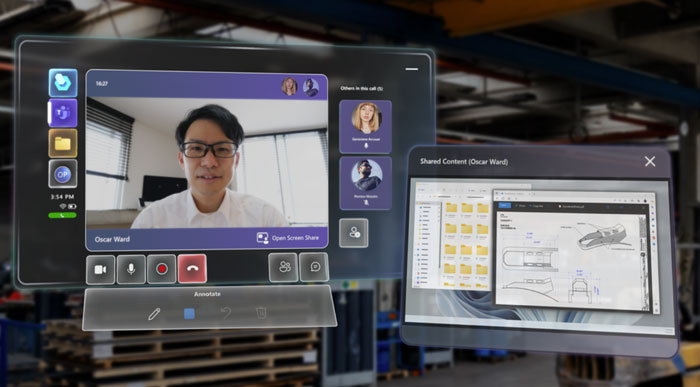
一直以来,习惯于PC和智能手机工作的人们一直喜欢共享本地屏幕,而现在HoloLens 2的用户同样可以实现这一点。这种混合工作的包容性定义有助于人们在最适合其环境和工作流程的设备进行协作。HoloLens 2用户可以将任何共享屏幕的实时视频流视为其空间中的全息图。全息共享内容可以自由移动和调整大小,以满足空间工作流的需求。访问团队日历并加入HoloLens 2的会议。
访问Teams日历并加入会议
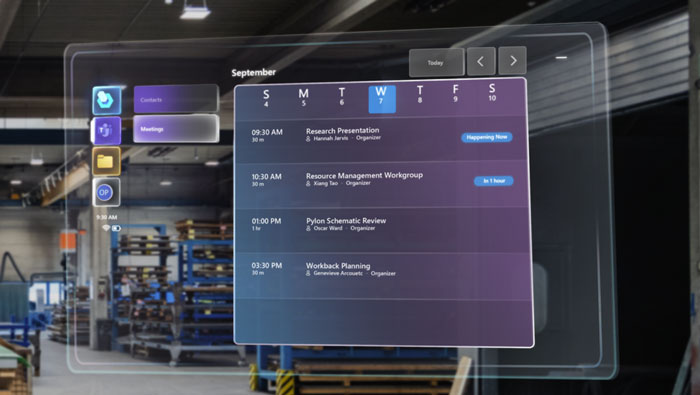
随着Dynamics365 Guides已经支持Remote Assist+Teams的远程通话,当沉浸在Dynamics365 Guides中时,HoloLens 2用户可以直接向特定人员拨打电话,浏览并将团队联系人添加到正在进行的通话中,或者像任何其他设备一样加入定期安排的会议。
同时,会议可以像往常一样记录下来,以便在HoloLens 2进行的培训或其他分步程序和操作保留下来,并供其他人稍后查看。
通过文件共享和文本聊天来精简对话
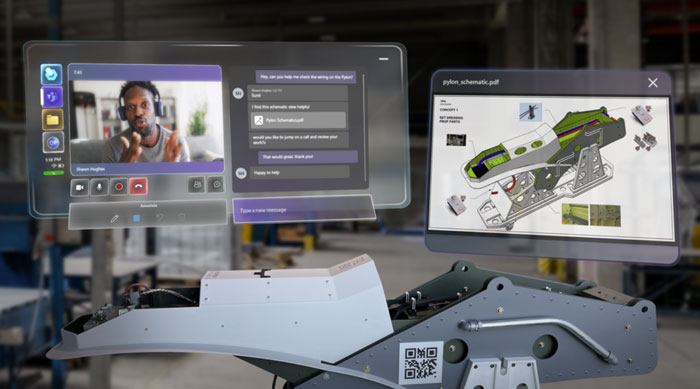
在通话中与远程参与者合作时,HoloLens 2用户可以选择文本聊天,并访问作为全息图共享的任何图像或PDF文件。全息窗口可以随意打开或关闭,并轻松调整大小或重新定位。HoloLens 2用户可以控制他们在真实世界中工作时在哪里以及如何吸收信息。
随时新添加的OneDrive文件访问权限,这为Dynamics 365 Guides用户带来了一个参考资料的世界。这一新功能确保人们随时随地都能获得所需的信息。不需要书桌或笔记本电脑。
从桌面到HoloLens 2的知识分享
通过Teams桌面端的混合现实工具栏,远程参与者可以将3D标记添加到现实世界中。当桌面用户在屏幕画图时,相关构图会自动附着到HoloLens 2用户的视场中。微软表示,这种类型的2D到3D交互是工业元宇宙混合工作的核心。
另外,以下是在临时通话、一对一通话或Teams会议中使用新功能的常见方法:
0