

Meta分享了Ray-Ban智能眼镜故障排除指南,涵盖神经手写、屏幕录制、设备配对、音频、实时翻译及多模态AI等问题。指南建议固定手腕并使用印刷体提高手写识别率;屏幕录制可通过应用或眼镜启动,剧烈运动或高温可能导致中断;配对断连可重启或恢复出厂设置;实时翻译和多模态AI支持语音操作;通话声音不清需清洁麦克风;充电触点应定期清理以防损坏。
本摘要由 AI 自动生成,可能与原文存在偏差。
查看引用/信息源请点击:映维网Nweon
故障排除指南
(映维网Nweon 2026年07月28日)Meta日前分享了Ray-Ban智能眼镜故障排除指南,涵盖神经手写、屏幕录制以及常见的设备配对和音频问题。
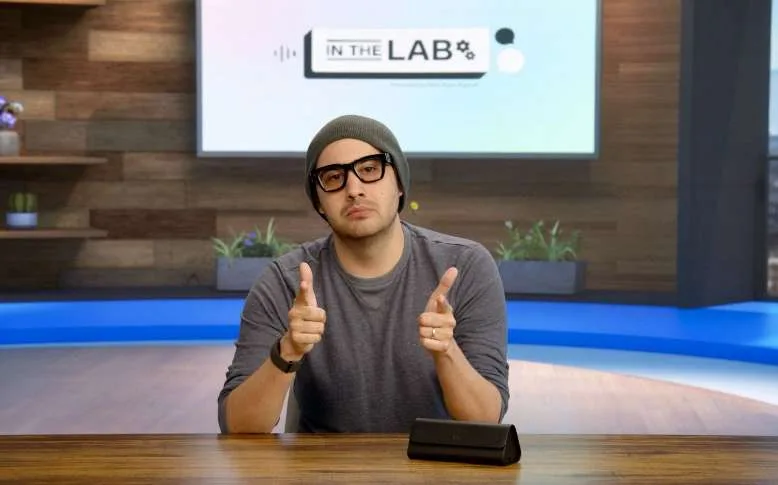
神经手写是一项非常新颖且激动人心的功能。设置十分简单:
打开眼镜显示屏,进入 WhatsApp 或 Messenger。
选择已有聊天或新建一个。
首次使用时,系统会自动弹出教程,引导你完成所有步骤。
教程结束后,你就可以直接手写输入。比如写一句“嘿,你好吗?”
写完整个消息后点击发送即可。
固定手腕:将手腕靠在桌面、另一只手或腿上,保持稳定。
使用印刷体:绝对不要写草书或连笔,系统无法识别,必须使用清晰的印刷体。
连续写完整个单词或句子:不要逐字母停顿,写完整词后 AI 会自动校正错误,速度更快,识别率更高。
启动方式有两种:
通过 Meta AI 手机应用:进入设备页,点击“屏幕录制”。
通过眼镜本身:在左侧菜单中点击“屏幕录制”,等待 3 秒倒计时后开始。
录制文件与普通照片/视频一样,导入手机后会自动保存在你的相册(图库)中。
这个问题不常见,解决办法依次尝试:
重启眼镜(通常最有效)。
关闭并重新打开 Meta AI 应用。
如果从应用启动失败,改从眼镜启动,反之亦然。
可能原因有三:
眼镜移位:剧烈运动导致眼镜下滑,脸部遮挡麦克风或扬声器孔。
设备过热:运动或高温环境可能使眼镜自动停止录制以自我保护。
达到时长上限:单次录制已达最大限制。
解决方法:调整眼镜位置使其稳固,或暂停活动让设备降温,通常可恢复。
完全正常。屏幕录制与普通视频录制一样,是耗电较高的功能,比听音乐耗电多,但属预期范围,无需担忧。
重启眼镜。
确保 Meta AI 应用为最新版本。
关闭并重新打开应用。
如果以上无效,恢复出厂设置——这能清除之前配对其他手机或账户的残留数据,重新配对后即可解决。
虽然不是强制要求,但强烈建议更新到最新版本,这样可以规避旧版本可能存在的 Bug,获得更顺畅的配对体验。
两种途径:
通过应用:在设备页点击“翻译”,选择语言组合,点击“开始”。
通过眼镜:在显示屏上导航到“字幕”按钮,找到翻译功能并点击“开始”。
多模态 AI 让眼镜能“看见”你面前的物体并与之交互。例如,看到一份西班牙语菜单,只需说:“嘿 Meta,把这份菜单翻译成英语”。眼镜会拍照并处理,几秒后生成覆盖英文翻译的新图片。
清洁麦克风/扬声器开孔:汗水、灰尘或脏物堵塞是主要原因,尤其在外出或运动时。定期检查并清洁开孔。
调整应用设置:在 Meta AI 应用中尝试开关“自适应音量”功能,测试哪种设置效果更好。
最常见的原因是充电触点被汗水或污垢覆盖。请定期清洁:
眼镜鼻梁架上的充电触点。
眼镜盒内部的充电针脚。
神经手写腕带底部的充电触点及充电线接口。
若不定期清理,积累的污渍可能永久损坏设备。养成定期清洁的习惯,能大大延长使用寿命。
更多信息请访问YouTube页面。