
最近在SNS上经常看到戴尔大使计划。一直很在意,于是在注册大使的同时也申请了体验机,结果被选为 XPS 13 (9300) 的评测者。
顺带一提,我主要使用的PC是 Razer Blade 15 和 Alienware Area-51m 之类的游戏PC,所以这次是以作为副机的验证目的,申请时希望体验 XPS。
戴尔大使计划是什么
这是戴尔科技于2016年12月启动的服务,大使会员除了可以优先获知戴尔的最新信息外,还可以参加戴尔旗舰机型“XPS”系列以及游戏PC品牌“ALIENWARE”系列的体验试用。此外,也可以参加与DELL员工就产品交换意见的座谈会等限定活动。截止2021年1月,大使注册人数已超过2万人,并且目前仍在持续增加。其他详细信息请确认官方网站:Dell アンバサダー – Dell Technologies
DELL XPS 13 (9300) 的规格

共享图形内存内存16GB 3733MHz LPDDR4x 内存 板载显示器13.4英寸UHD+(3840×2400)无边框
光泽触控(低反射)显示器(500-Nit)存储1TB M.2 PCIe NVMe SSD端口2×Thunderbolt™3 (供电/DisplayPort)
1×microSD卡读卡器
1× 音频组合插孔机身尺寸高度:14.8 mm
宽度:296 mm
深度:199 mm重量约1.2kg附属品Type-C™ USB-A v3.0 转换线
电源线
使用 XPS 13 (9300) 的印象

连续使用1个月后,大致印象如下。
Good
- 键盘输入容易
- 薄而紧凑,便于携带
- 尺寸虽小但显示器很大
- 轻量级作业的话应该没问题
Bad
- 较重的作业似乎比较吃力
- 13英寸配 3840×2400 怎么样?
- 电源按钮的位置
- 只有 USB-C 的地方
Good:键盘输入容易
第一印象就是这个。基本上我在写博客文章时会使用 Razer Blade 15,但与 Razer Blade 相比,键距明显更窄,更容易输入。
顺带一提,这篇评测文章也是使用 XPS 13 编写的。


Good:薄而便于携带
总之,紧凑的机身非常便于携带,很方便。
在远程办公、在家时间增加的情况下,高端笔记本电脑都连接着多个副显示器并固定在原位,但这台 XPS 13 却能在家里到处跑。

重量为1.27kg,虽然不算轻,但我觉得还在可接受范围内。
Good:尺寸虽小但显示器很大
机身尺寸很紧凑,却配有几乎延伸到边框的13.4英寸触控显示屏,印象非常好。13英寸笔记本我认为作为副机来说是最合适的尺寸。

顺带一提,即使搭载了大尺寸触控板,
用于3D数据查看和创意工作,鼠标仍然是必需的。
我在携带这台PC时,会把这款鼠标作为套装一起使用。
因为更重视便携性,所以点击手感一般。
微软 鼠标 Blutooth/现代 移动鼠标 KTF-00007

微软 鼠标 Blutooth/现代 移动鼠标 KTF-00007
Amazon的信息已刊载
Good:轻量作业的话应该没问题
如果只是用 Blender 做一点简单建模,应该没有问题。
不过推荐使用实体着色视图
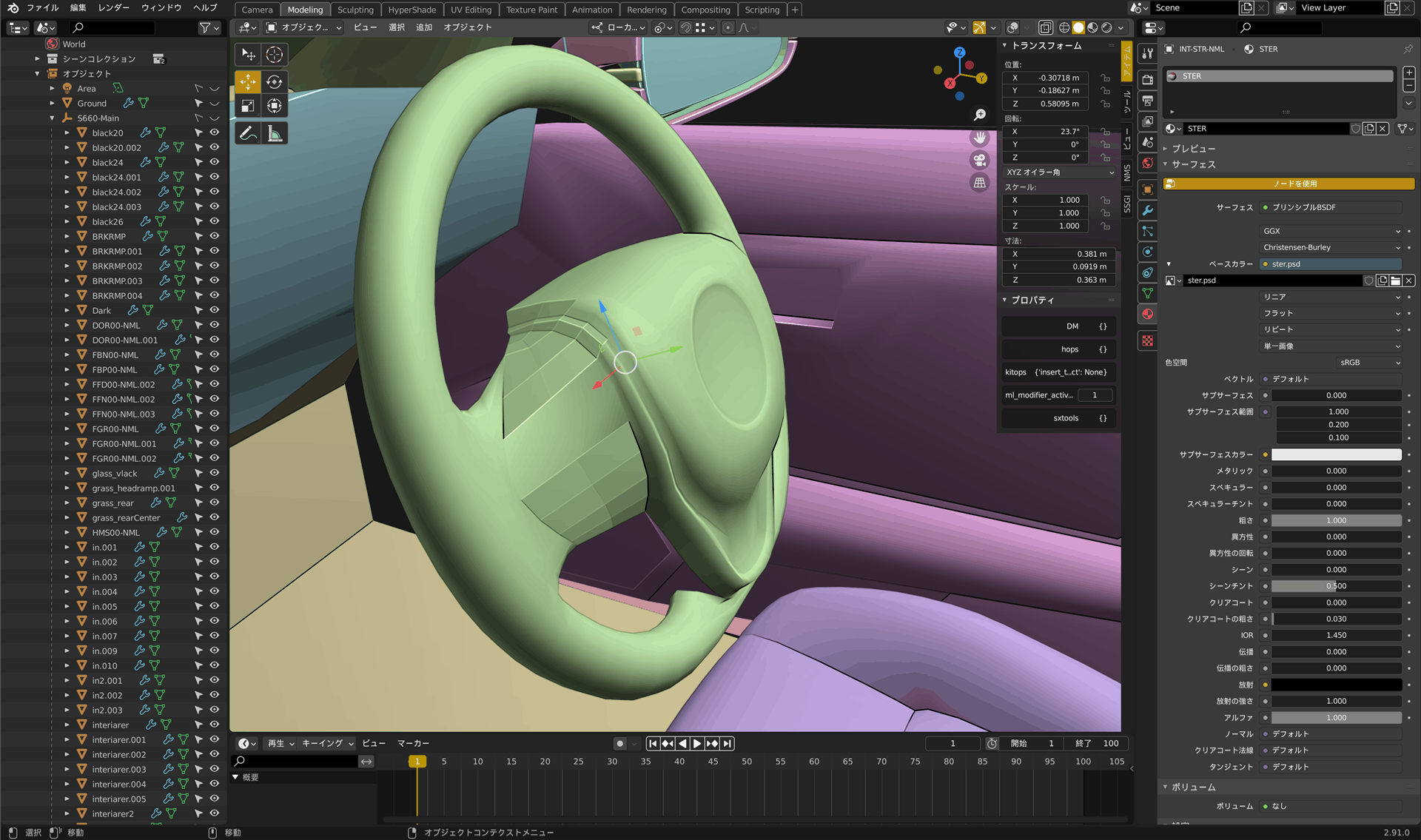
Unreal Engine 也可以用于简单的 BP 构建程度。

但由于核心数较少,着色器编译时间相当长,所以不适合制作材质。
像 Fall Guys 这样的休闲游戏,只要降低分辨率,
并将画质设为最低,就可以正常游玩。

像 Animaze by FaceRig 这种程度也能正常运行。可以用于在线视频会议!

不过一旦启动它,XPS 13 就会被孩子抢走,所以很危险。
Bad:较重的作业似乎比较吃力
我打开了几个稍微重一些的 Blender 数据。
Blender 2.91 的 Splash Screen 作品,打开这个就会变得很慢

Blender 2.83 时的 Splash Screen 作品,切换到着色视图后勉强还能运行,但在 EEVEE 视口下感觉还是少了点什么。

体积雾?这部分可能受图形性能影响吧?
因此,XPS 13 上的 Blender 似乎还是适合停留在建模作业阶段。
另外我也试着跑了 Blender Benchmark 和 CineBench。
如预想般,作为渲染用途的话还是有点吃力。

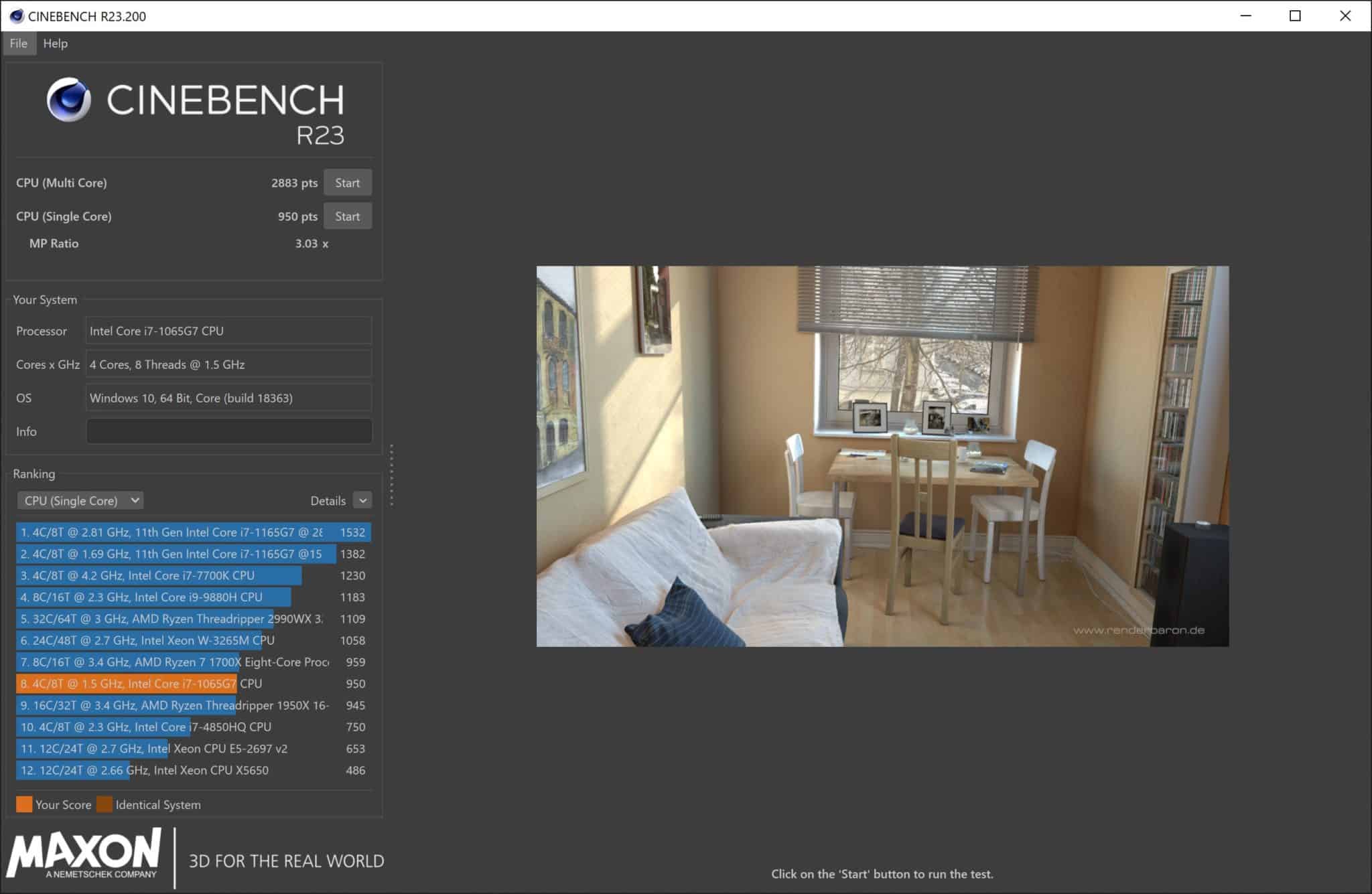
作为移动PC来说,已经算是表现得相当不错了。
Bad:13英寸配 3840×2400 怎么样
观看 Youtube 的4K视频或浏览照片时非常漂亮,但在进行游戏或3DCG作业时,感觉有些浪费了绘制处理能力。 13英寸配4K分辨率让我感觉有点性能过剩。

像 Unreal Engine 这类,即使3D渲染区域较小,分辨率也很高,因此性能表现不佳。通过降低3D分辨率并降低部分质量,就能让它运行得比较顺畅(忘记截图了)
因此,4K分辨率大概还是适合15英寸以上的显示尺寸?或者说,希望有更强一些的GPU性能。
Bad:电源按钮的位置
键盘右上角的按键内置了电源按钮和指纹传感器。
这本身很方便,但在其他设备上这个位置通常是 Delete 键的布局,所以让我非常小心。

曾经发生过一次本想按 Delete 却让电脑进入睡眠的事故。倒也不至于总是按错,不过……

希望电源按钮能像那个外星人机器一样,配置在键盘输入区域之外。
Bad:只有 USB-C 的地方
两侧的 USB-C 端口在连接普通 USB 时,需要使用附带的转换线。

有点麻烦。
虽然知道时代已经是 USB-typeC 了,但哪怕只有一个普通 USB 端口,便利性也会提升……不过如果想把机身做得更小,也没办法。只要把手头的 USB 设备全部 Type-C 化,就没有问题了,所以这只是个小问题。
其他:Killer Control Center 的陷阱
这是本体到手时遇到的问题,在我家的网络环境下,这台设备会出现无法访问 Youtube 等问题。
尝试了 BIOS 更新、各种驱动更新等方式也没有解决……。

参考了这篇文章,通过禁用「Killer Control Center」的功能解决了。
Dell XPS 13でYouTubeやFacebookにアクセス出来ない時の対応 | ビジネスマンのためのパソコン購入ナビ

「Killer Control Center」本身是用于优化网络的实用工具,如果你也遇到同样的问题,不妨检查一下。
结论
使用1个月后的定位是……运行轻快的副PC!
主要用途最终落在了 网络浏览、3D数据检查、邮件查看、博客文章撰写,以及 Discoad・Slack・Zoom 等通信工具的运用 上。它不适合主力工作,但作为副PC的确发挥了真正的实力。

截至2021年1月,机身价格约从17万日元起。贵?便宜?
这款机型本身于去年春季左右发布,因此作为旧款型号,价格多少有所下降。
这次介绍的 XPS 13 已经有搭载第11代 Intel CPU 的后继型号「XPS 13 (9310)」。据说CPU和图形性能都有提升,感兴趣的话也请看看那个型号。
顺带一提,在我体验这台PC的时候,搭载全新 M1 芯片的 Mac 也登场了。一直以来我都喜欢使用Windows PC,但搭载 M1 的 Macbook Air 性价比非常有吸引力。若把用途限定为这次这样的场景,心里难免会有点动摇。
不过我还是想使用纯正的Windows机器……Dell 方面,我很期待 XPS 的新型号。
关于戴尔大使计划
虽然需要在SNS或博客文章中发布产品评测,但能够接触最新设备1个月的戴尔大使计划还是相当有趣的。
XPS 系列中还有其他我很在意的产品,所以我想再去申请测试者。(在工作不忙的时候……)
体验机还附带了体育频道 DAZN 的1个月观看权

简单观看了拳击和赛车运动。对于喜欢看体育赛事的人来说,这或许是个不错的服务(我不太看体育比赛……)
链接

Dell New XPS 13 9300 13.4-インチ FHD InfinityEdge 触控屏 笔记本电脑 (银色)、Intel …
Amazon的信息已刊载