
(
映维网
2021年05月10日
)
Oculus
Air Link允许
Quest
2用户无线畅玩PC VR游戏。映维网早前分享过一份如何启用Oculus v28 PC端+Quest2端Air Link功能的教程指南。但为了方便大家,映维网整理了RoadtoVR的一份图文介绍:
延伸阅读
:
如何启用Oculus v28 PC端+Quest2端Air Link功能

Quest交流群请扫描加入微信群或QQ群
648592500
!如果微信群满进不去了,请加我微信(ovalist),另请务必注明【姓名,单位/学校,工作岗位/身份】
Air Link是一个实验性功能,它并不支持所有的网络和PC设置。
Facebook
将继续改进Air-Link的性能和针对不同配置的兼容性。但同时,你可以关注这份关于最佳实践和已知问题的
指南说明
。团队建议你遵循相关的准则,从而确保最佳体验。这包括:
1. 确保运行的是v28或更高版本
Oculus Air Link要求Quest 2头显和Oculus PC软件都运行v28或更高版本。以下是检查方法:
1.1 Quest 2
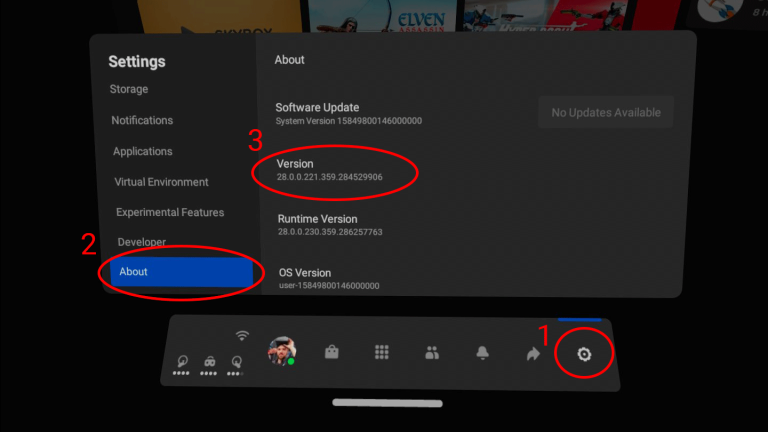
如果你的Quest 2尚未运行v28或更高版本,Oculus Air Link将无法工作。请查看“Software Update/软件更新”是否有相关提示。若无,你可以根据教程
《Oculus Quest adb手动升级和固件下载》
更新最新固件,将Quest 2更新到最新版v28。更新完成后再手动重启设备一次。
1.2 PC端
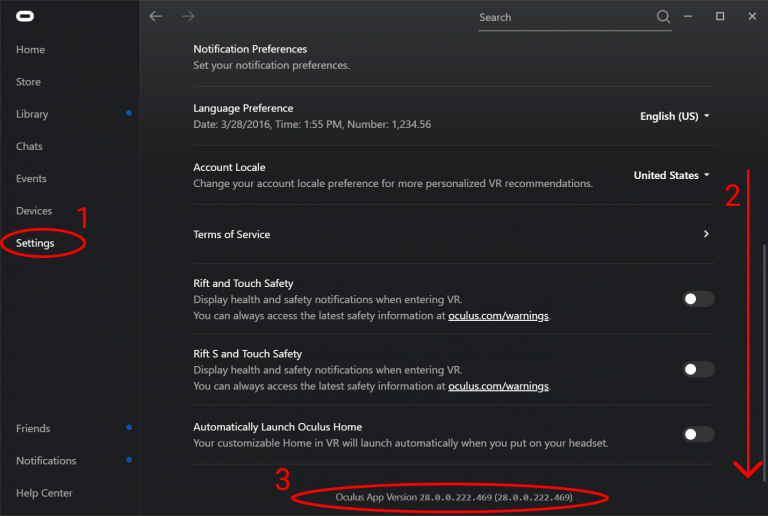
如果你的Oculus PC软件尚未运行v28或更高版本,Oculus Air Link将无法工作。请依次转到“Library/库”和“Update/更新”选项卡,你可能会看到“Oculus Software Update/软件更新”。若出现提示,请允许更新并重新启动软件,然后再次检查是否已运行28版或更高版本。
如果没有,请依次转到“Setting/设置”和“Beta”选项卡。启用“Public Test Channel/公共测试频道”选项,然后返回“Library/库”和“Update/更新”选项卡,查看是否出现“Oculus Software Update/软件更新”。
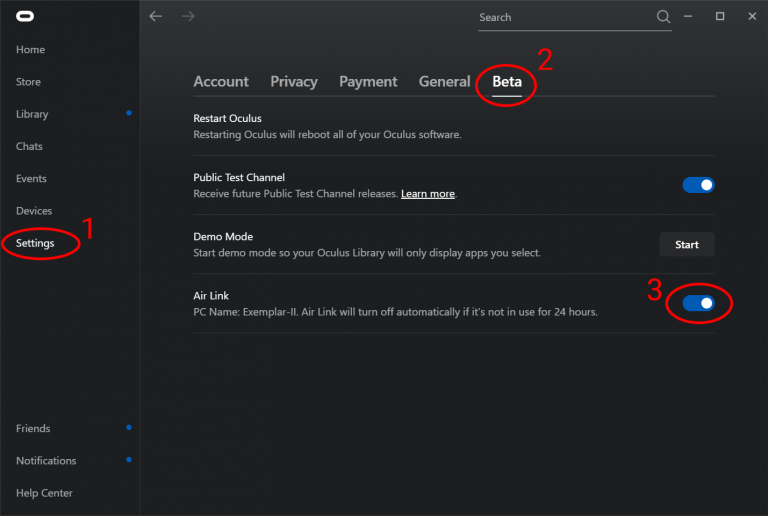
2.1 PC端
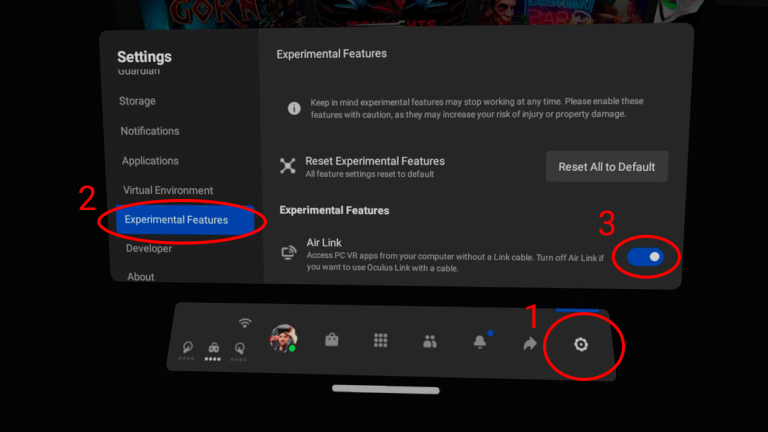
2.2 Quest 2
3. 启动Oculus Air Link
这时Quest 2和PC都将运行正确版本的软件,然后你可以激活Air Link,从而以无线方式畅玩PC VR游戏。
3.1 PC端
启动Oculus PC软件
3.2 Quest 2
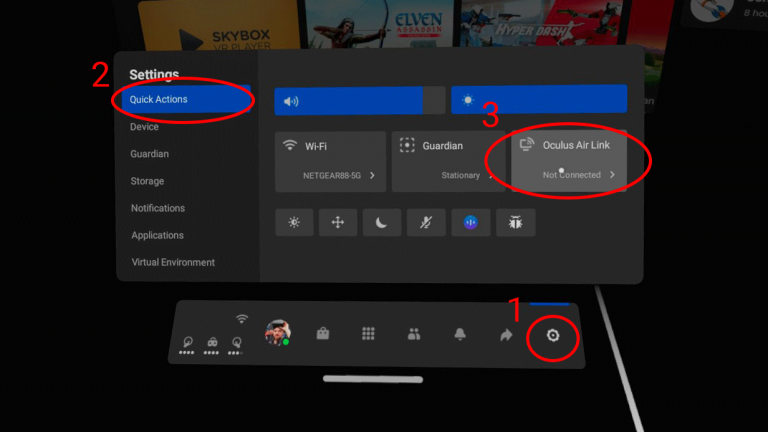
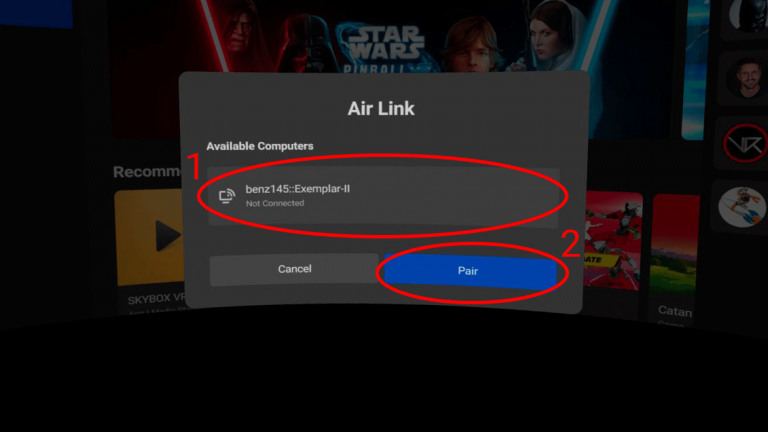
4. 使用Oculus Air Link运行Oculus PC和
Steam
VR游戏
一旦运行Oculus Air Link,你会发现自己正在查看名为Oculus Dash的Oculus PC控制面板。从这里你可以直接从“Library/库”选项卡启动Oculus PC游戏(或在PC启动)。
如果希望运行SteamVR游戏,你需要在PC启动Steam,然后单击Steam窗口右上角的VR图标以启动SteamVR。SteamVR应该会自动检测Quest 2,这时你会发现自己在查看SteamVR控制面板。在这里,你可以从“Library/库”选项卡启动SteamVR游戏(或在PC启动)。
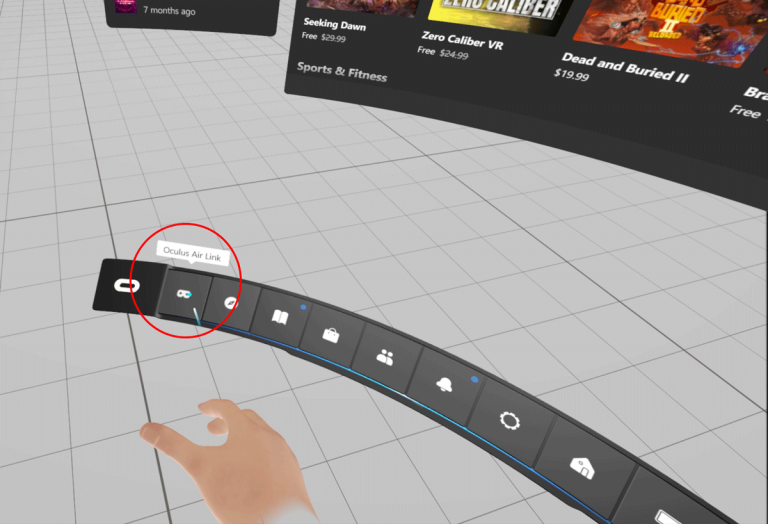
5. 退出Oculus Air Link(返回Quest 2控制面板)
如果你想退出,你可以打开Oculus Dash菜单(单击右手控制器的菜单按钮)以退出Oculus Air Link。请在菜单栏的最左边找到Oculus Air Link。
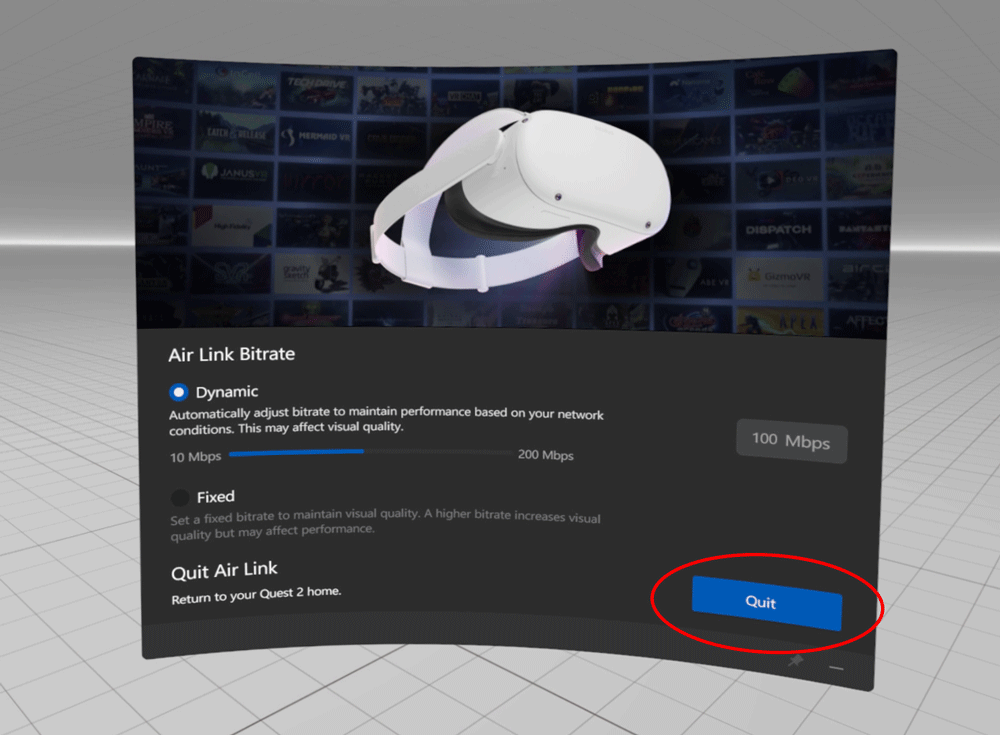
在区域内有一个“Quits/退出”按钮,点击它将允许你返回到常规的Quest 2控制面板。
0