
(
映维网
2019年06月24日
)
Oculus
日前为Oculus
Quest
发布了官方的混合现实视频录制工具Mixed Reality Capture Tools,并旨在帮助用户录制自己畅玩VR游戏的画面。
对于
Oculus Rift
等PC VR头显的开发者或线下体验店运营商而言,这种混合现实视频录制工具是一项非常有价值的市场营销工具,因为他们可以展示更为清晰的游戏体验。借助支持Oculus Quest的Mixed Reality Capture Tools,开发者和运营商将能通过全新的方式来向普罗大众展示

对于具体的录制过程,你需要下面的工具:
一旦准备好所需的设备,你需要为Quest头显下载名为
ADB
的应用程序 ,然后再下载
Mixed Reality Capture Tools
。
安装好软件后,你可以开始校准摄像头,包括打印物理追踪器图像,以及使用Mixed Reality Capture Tools中的工具运行一系列的校准程序。
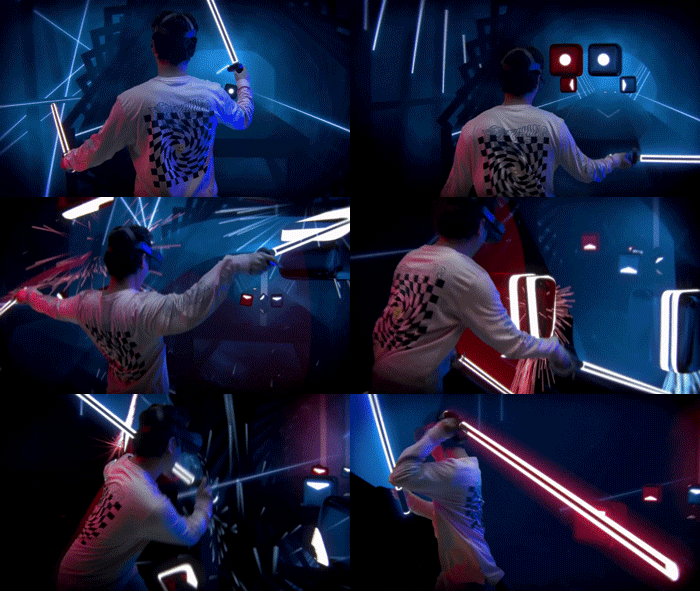
接下来,你可以启用Oculus Quest中的视频录制工具,并利用Oculus Mixed Reality插件在OBS(一个免费的开源跨平台流式传输和录制程序)中合成片段。一旦系统正确校准,并且图像在OBS中正确合成,你本人的影像应该能够直接步入虚拟现实场景并取代虚拟化身,而Touch控制器则变成游戏中的相应道具。
以下为详细过程:
事前准备
在开始任何校准或配置等操作之前,你需要准备满足Mixed Reality Capture性能要求的PC和摄像头。关于Mixed Reality Capture的硬件规格要求,请参阅
Device and System Configuration
页面 。
然后,你需要Oculus Quest,以及Oculus Rift或Rift S(仅用于配置和执行设置)。
务必参阅创建安全环境的指南,具体请访问
Health and Safety
页面 。
你同时需要一款支持Mixed Reality Capture的应用程序。目前只有通过特定版本Oculus Integration开发的
Unity
应用程序支持Mixed Reality Capture,更多相关支持信息请参阅
Mixed Reality Capture
页面 。
最后请下载
MRC Tools for Oculus Quest
,你在设置过程中将需要各种组件。
开始录制
录制混合现实场景主要涉及两个步骤。首先是设置Oculus Quest和外部摄像头,然后是合成最终的场景。
设置
首先,要允许头显支持混合现实录制,你需要通过
ADB这款应用程序
来配置Oculus Quest。
然后,你需要校准录制现实世界影像的外部摄像头。校准过程主要是为了清除图像失真,并且确定对象在场景中的深度和位置。有关校准摄像头的信息请参阅
Camera Calibration
页面 。
合成
完成设置和配置后,你可以启动支持Mixed Reality Capture的应用程序,然后利用Oculus Reality插件在OBS中整合最终场景。如果你之前没有
安装过OBS
,请立即安装 。有关这个过程的更多信息,请查看
Composite the Scene
页面 。
0