
(
映维网
2018年07月23日
)在WMR中,Cliff House是系统最初的默认环境。但随着April 2018
Windows 10
Update的到来,
微软
为我们带来了Skyloft,允许我们定制和扩展自己的MR体验。
另外,微软在同一更新中提供了一项实验性功能,允许用户增加由3D建模软件创建的自定义环境。下面,不妨与映维网一起来看看如何将自己的作品添加到WMR之中。

1. 如何将自定义环境添加至WMR
我不会演示如何创建自己的环境,因为这是另一个文章的事情,但在本文中映维网将告诉你如何将任意自定义环境上传至WMR之中。我们从微软提供的免费样品开始。
我们可以从微软官网下载这个Fantasy Island环境,但如果是自制环境,文件应该已经位于你的PC之中,所以你可以直接跳到第5步。
转到
Fantasy Island的下载页面
。
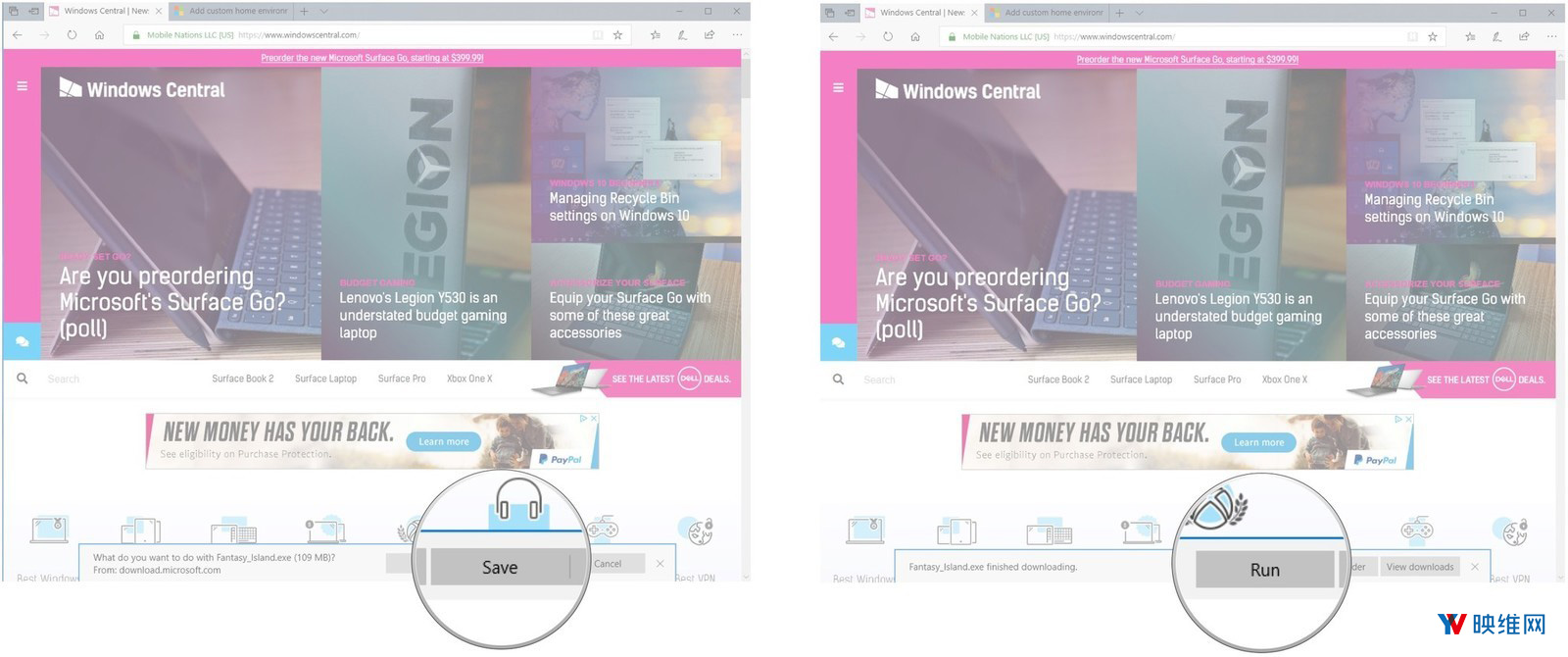
点击“Save/保存”。
点击“Run/运行”。Windows SmartScreen可能会阻止程序运行。这时,请继续运行程序。

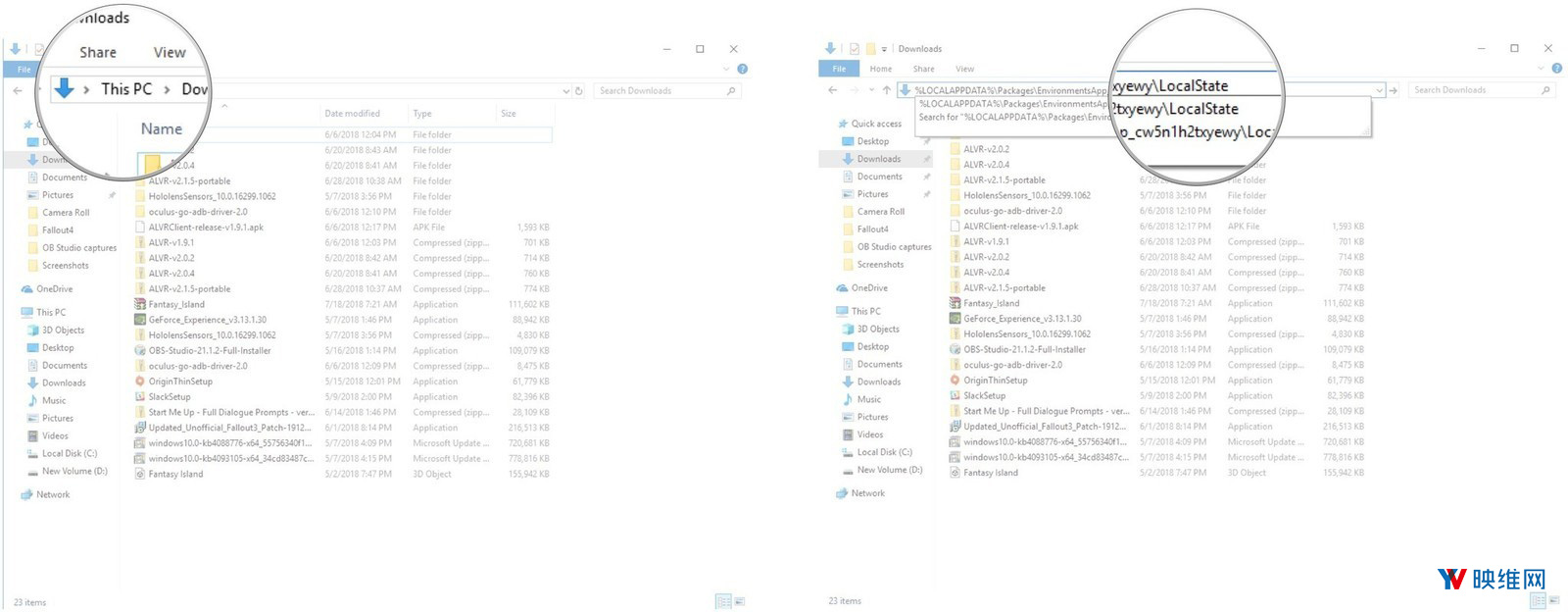

你现在可以启动WMR Portal。如果你已经在运行,请确保在切换环境之前重新启动它,否则自定义选项将不会显示。请记住,这是一个实验性功能,因此可能会出现一定的(或很多)错误。
2. 如何删除自定义环境
如果已经厌倦了自定义环境,你可以重新前往WMR Portal环境文件夹,并且删除最初拖动的3D对象文件。重新启动Portal应用程序后,你将不再在“Places”列表中看到它。
3. 关于创建自定义环境的提议

创建WMR环境的最简单方法之一就是利用Paint 3D,然后通过预制3D模型或导入的模型来创建世界。当然,你可以使用其他3D建模软件,前提是最终采用相同的glTF 2.0文件(以.glb结尾),就像Fantasy Island示例环境一样。
如果你需要将asset转换至glTF 2.0,或者是希望看看其他建模软件,请首先阅览微软推荐的
GitHub页面
。
如果你一不留神就打造了一个巨大的环境,你可以利用这个
免费的WMR Asset Converter
来优化自己的作品。
一如既往,更多信息与问题可询问映维网或者前往这个官方的
微软页面
。
0